

仕事で使えるプロンプトテンプレート集|メール・議事録・資料作成を最短で回す
最終更新日: 2026年2月18日
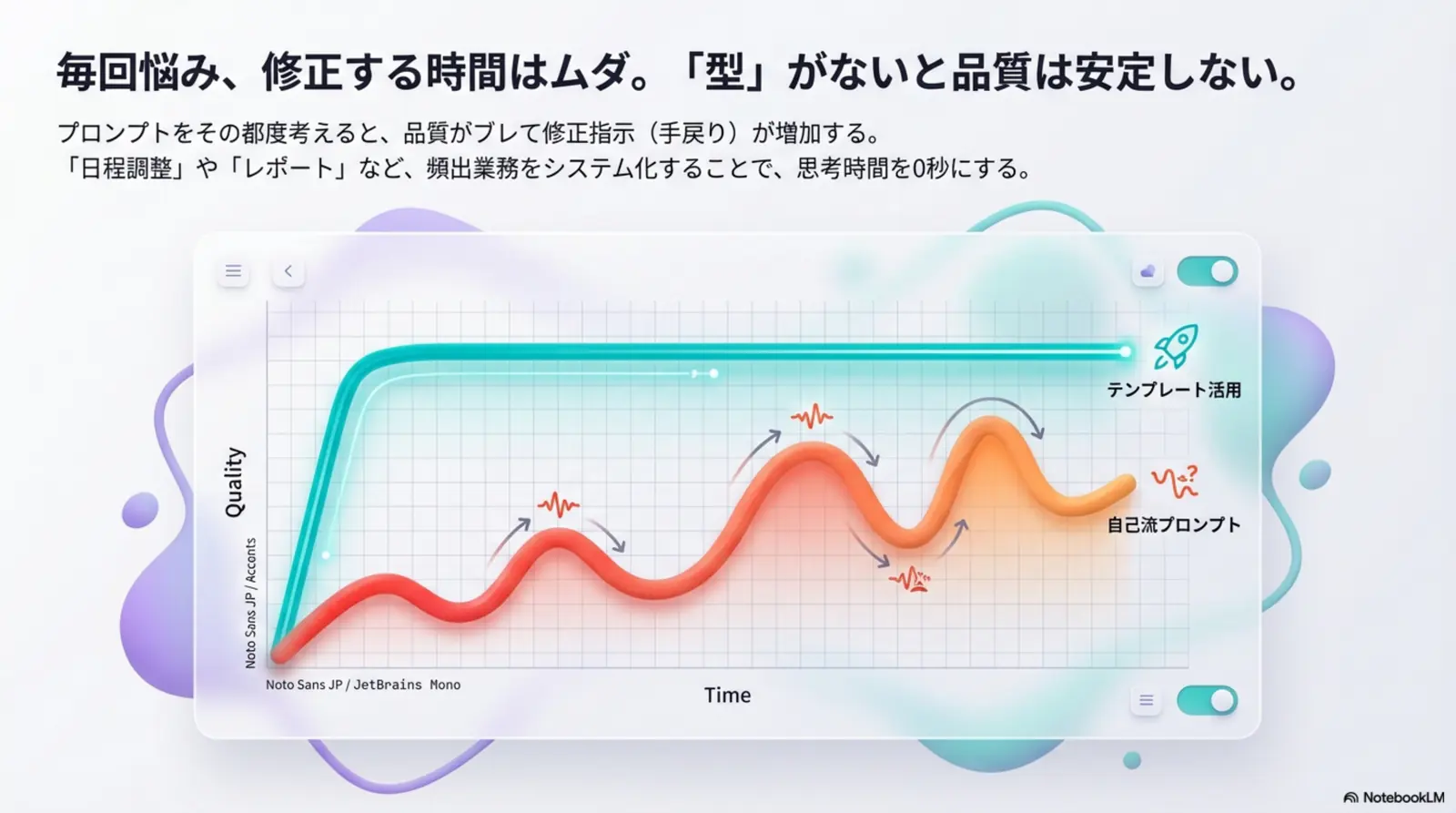
毎回プロンプトを考えていると、品質がぶれたり、修正指示が増えたりして「結局時間がかかる」状態になりがちです。 この記事では、業務カテゴリ別のテンプレートと、Role/Task/Context/Formatで最短で整えるコツをまとめました。 まず「日程調整メール」と「月次レポートのコメント下書き」を型にすると、手戻りが一気に減りやすいです。基礎から学びたい方はAIリブートアカデミーや学習ロードマップもあわせて確認してください。
要点まとめ
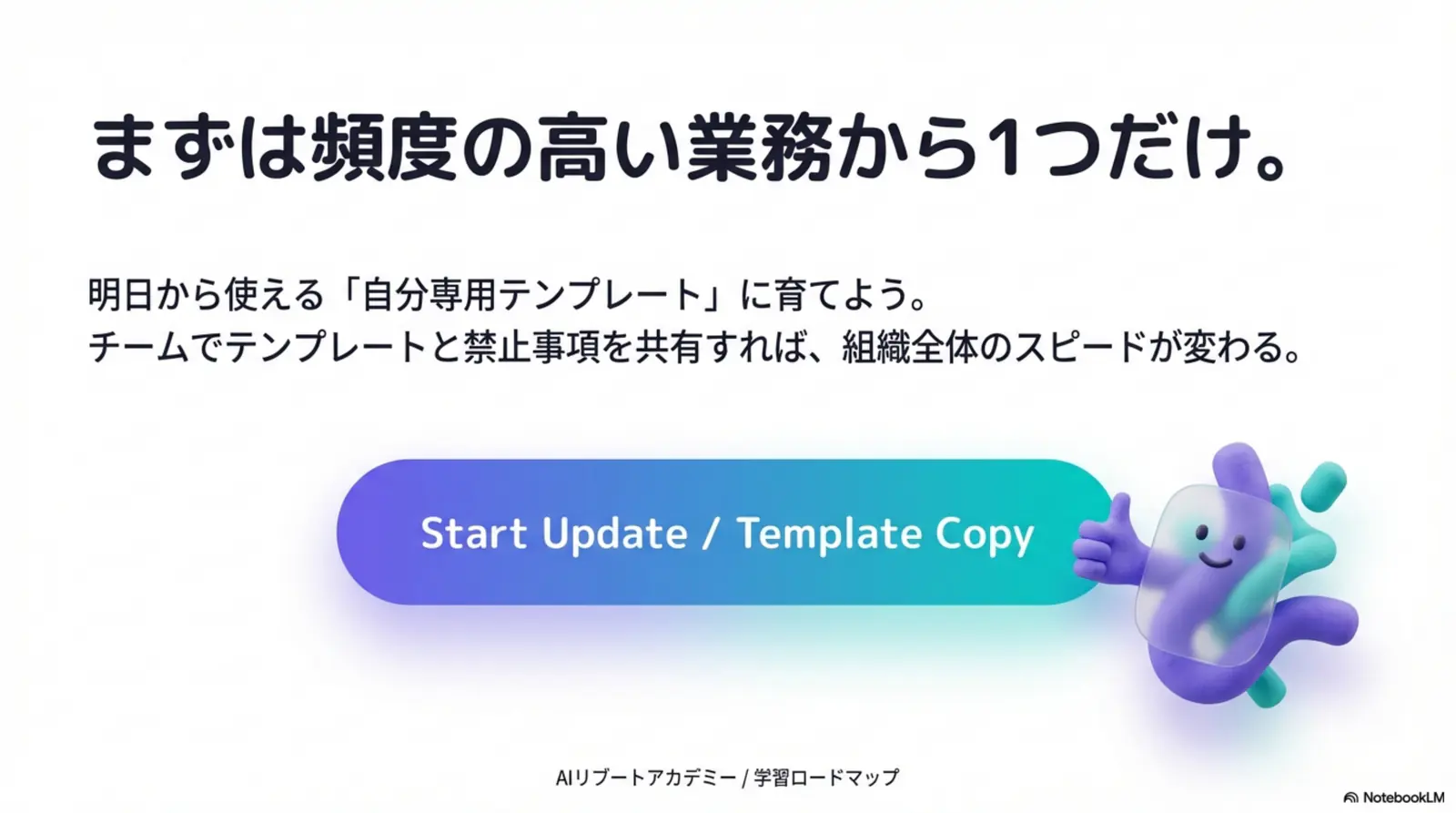
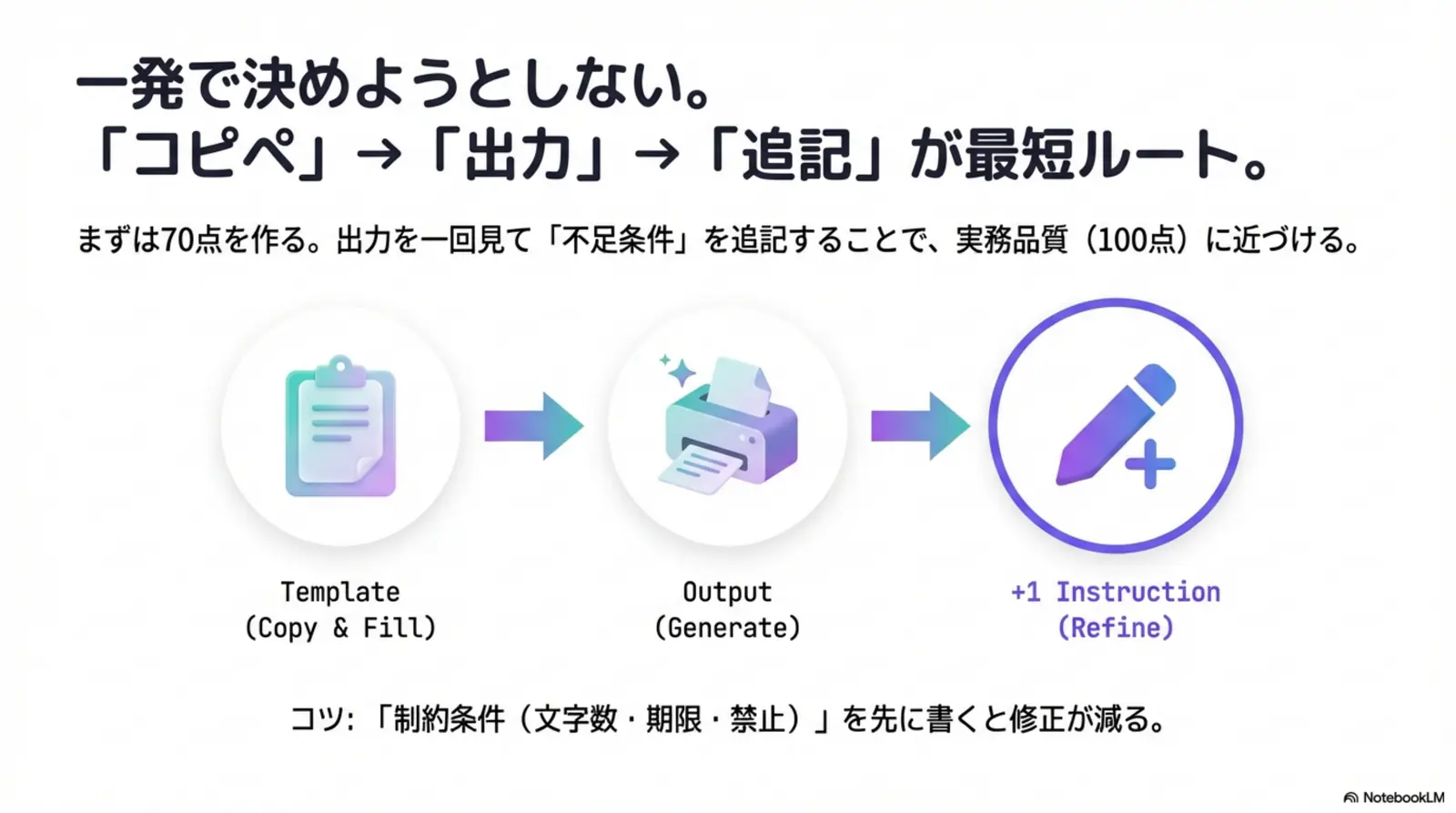
まずは自分の業務で頻度が高いカテゴリから1つ選び、テンプレートをそのままコピーして使ってみてください。1回使って不足点を追記するだけで、 明日から使える自分専用テンプレートに育てられます。
プロンプトの基本原則
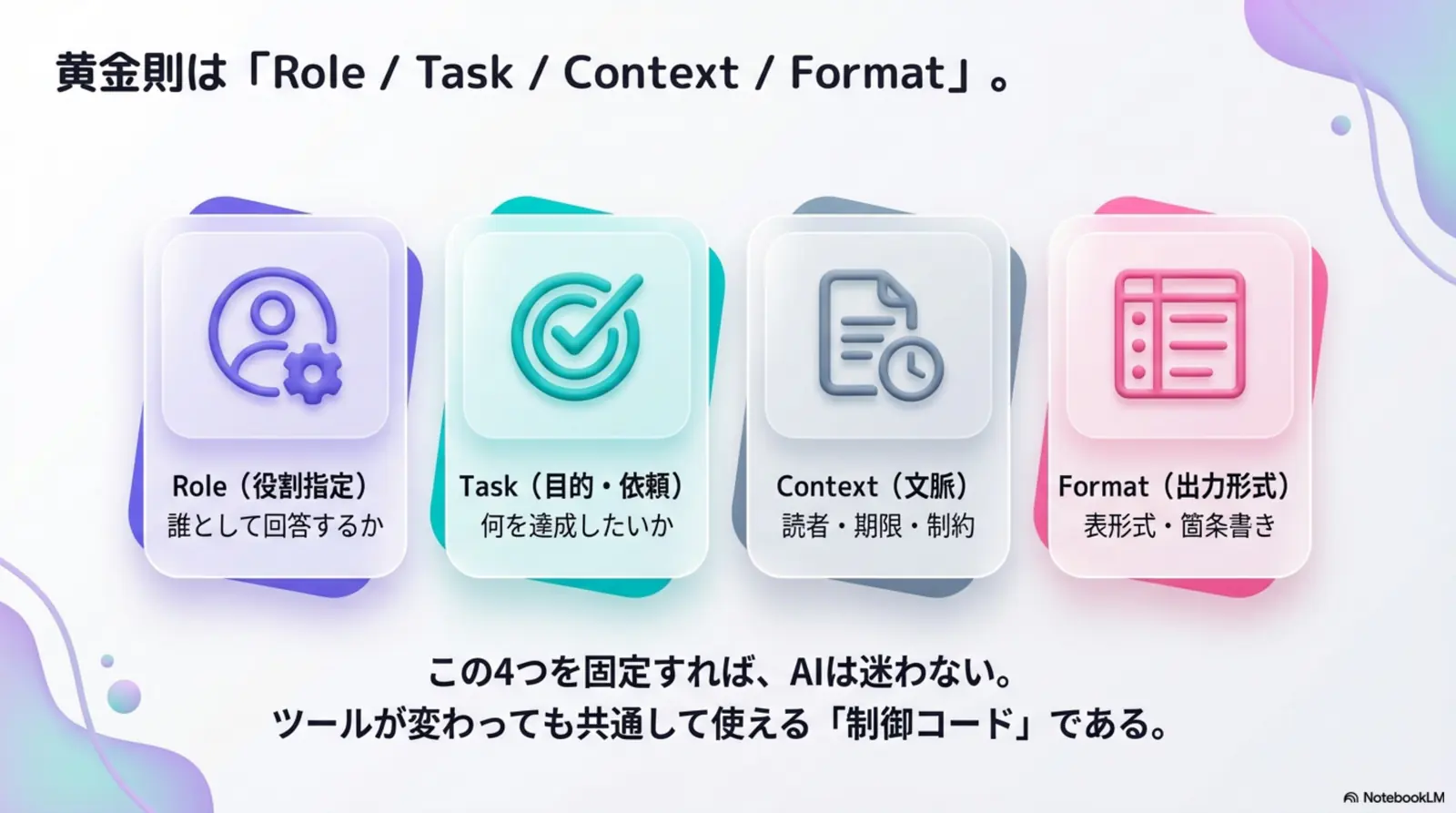
実務のプロンプトは「Role/Task/Context/Format」を先に固定すると、ツールが変わっても品質が安定します。
まずは以下の4点を最初に入れ、そのうえで「期限」「文字数」「相手」「禁止事項」など業務ごとの条件を足してください。
役割指定(Role)
誰として回答するかを指定します。例: 「あなたは法人営業のマネージャーです」。判断基準が揃い、回答のぶれを減らせます。
目的・依頼内容(Task)
何を達成したいか(目的)と、何を出してほしいか(依頼内容)を1〜2文で固定します。例: 「打ち合わせ日程を再調整したい。候補日を3つ提示する返信メールを作る」。
文脈(Context)
対象読者、期限、前提情報、制約を書きます。例: 「取締役会向け、3分で読める長さ、数値は3つまで」。実務で使える精度になります。
出力形式指定(Format)
提出形式を固定します。例: 「件名 + 本文」「表形式」「箇条書き」。レビュー工数を減らし、再利用しやすくなります。
Before(曖昧な指示)
取引先に返信してAfter(改善された指示)
あなたは営業アシスタントです。以下の要件で取引先への返信メールを作成してください。
- 目的: 打ち合わせ日程の再調整
- 条件: 候補日を3つ提示、謝意を入れる、250文字以内
- 出力形式: 件名 / 本文
メール作成テンプレート
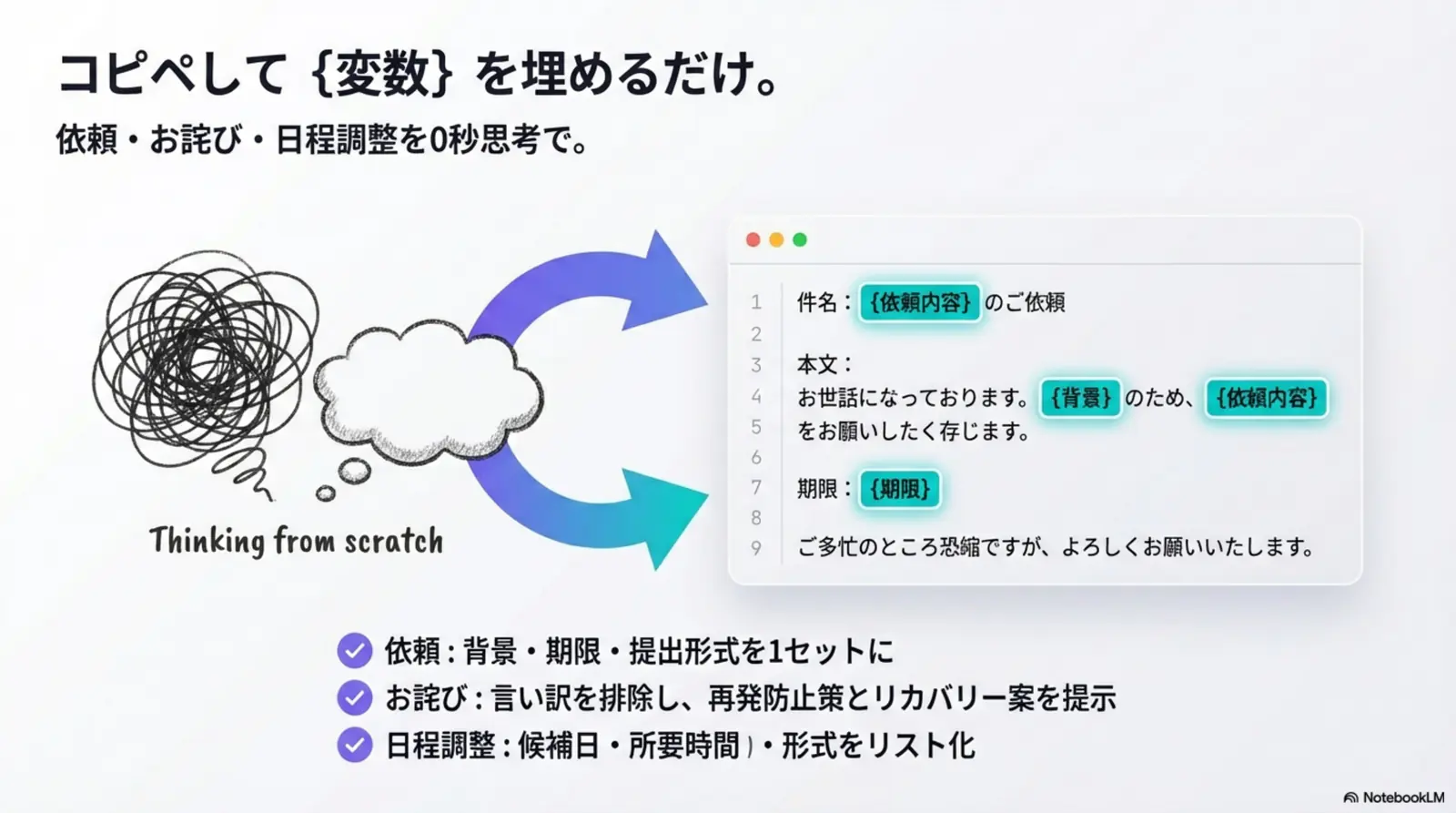
まずはテンプレートをコピペして{変数}だけ差し替えるのが最短です。出力を1回見て不足条件を追記すると、すぐ実務で回せる形になります。
依頼・お詫び・日程調整・英訳まで、実務で頻出するメール業務を短時間で処理するための型です。
依頼メール(社内向け)
このプロンプトでできること: 依頼背景と期限を明確にした社内依頼メールを、敬意を保って作成できます。
Before(よくある曖昧な依頼)
資料作成お願い。金曜までにお願いします。After(テンプレート適用後のイメージ)
件名: 【依頼】営業提案資料の更新(2/21 金 17:00まで)
本文: 背景・依頼内容・提出形式・期限・不明点連絡先が整理され、受け手がすぐ着手できる。
コピペ用プロンプト
あなたは営業部のチームリーダーです。社内メンバーに依頼メールを作成してください。

【依頼先】{部署・氏名}
【依頼内容】{依頼したい作業}
【背景】{依頼理由}
【期限】{YYYY/MM/DD HH:mm}
【提出形式】{スライド/Excel/メモ など}

条件:
- 冒頭で依頼の目的を1文で伝える
- 本文は「依頼内容」「期限」「補足情報」の順に整理
- 相手への配慮を入れ、命令口調は避ける
- 250〜350文字

出力形式:
件名:
本文:
お詫びメール(納期遅延)
このプロンプトでできること: 遅延理由・再提出日・再発防止策を含むお詫びメールを、信頼を損なわずに作成できます。
Before(よくある曖昧な依頼)
遅れてすみません。来週出します。After(テンプレート適用後のイメージ)
件名: 【お詫び】ご依頼資料の提出遅延について
本文: 遅延理由、現状、再提出日時、再発防止策、謝意が順序立てて記載される。
コピペ用プロンプト
あなたは法人営業担当です。納期遅延のお詫びメールを作成してください。

【宛先】{会社名・氏名}
【遅延対象】{資料名/成果物名}
【遅延理由】{事実ベースで記載}
【新しい提出予定】{YYYY/MM/DD HH:mm}
【再発防止策】{1〜2点}

条件:
- 言い訳調にしない
- 事実と謝罪を分けて書く
- 相手に必要な次アクションがあれば明記

出力形式:
件名:
本文:
日程調整メール(候補日提示)
このプロンプトでできること: 候補日を複数提示しながら、相手が返信しやすい日程調整メールを作成できます。
Before(よくある曖昧な依頼)
打ち合わせ日程どうしましょうか?After(テンプレート適用後のイメージ)
件名: 【日程調整】次回お打ち合わせのお願い
本文: 候補日時3つ、所要時間、実施方法(オンライン/対面)、返信依頼が明確になる。
コピペ用プロンプト
あなたはカスタマーサクセス担当です。商談の日程調整メールを作成してください。

【宛先】{会社名・氏名}
【打ち合わせ目的】{議題}
【候補日時】{候補1/候補2/候補3}
【所要時間】{30分など}
【実施形式】{Zoom/対面}

条件:
- 候補日時は箇条書きで見やすく提示
- 相手に選択してもらう文面にする
- 丁寧で簡潔な日本語

出力形式:
件名:
本文:
メール英訳(日本語→英語)
このプロンプトでできること: 日本語の社外メールを、丁寧で自然なビジネス英語に変換できます。
Before(よくある曖昧な依頼)
英語にして: 先日はありがとうございました。資料を添付します。After(テンプレート適用後のイメージ)
Subject と本文がビジネス英語で自然に整い、過度に直訳的な表現を避けた文面になる。コピペ用プロンプト
あなたはバイリンガルのビジネスコミュニケーション担当です。次の日本語メールを、自然なビジネス英語に翻訳してください。

【日本語原文】
{ここに本文}

条件:
- 直訳ではなく、英語圏のビジネス文脈で自然な表現にする
- 丁寧さは維持する
- 専門用語は意味を変えずに翻訳する

出力形式:
Subject:
Body:

補足:
- 言い換え候補があれば2案まで提示
議事録・要約テンプレート
まずはテンプレートをコピペして{変数}だけ差し替えるのが最短です。出力を1回見て不足条件を追記すると、すぐ実務で回せる形になります。
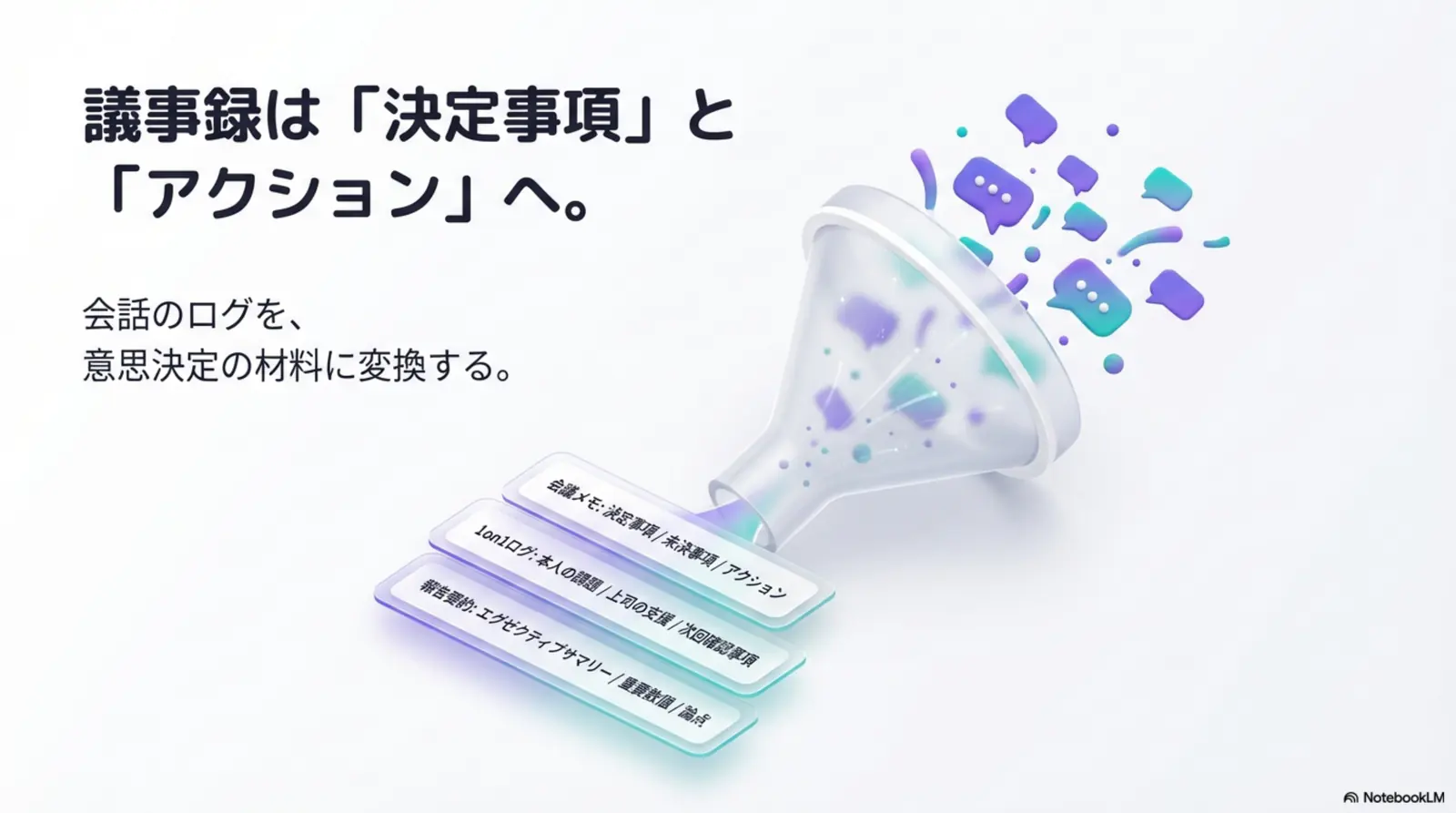
会議メモや報告文を、意思決定と実行に直結する形式へ整えるためのテンプレートです。
会議メモ→議事録(構造化)
このプロンプトでできること: ラフな会議メモを、決定事項・未決事項・アクションに整理した議事録へ変換できます。
Before(よくある曖昧な依頼)
会議メモを貼るのでまとめてください。After(テンプレート適用後のイメージ)
「決定事項」「未決事項」「アクション(担当者・期限)」が明確な議事録に整理され、共有しやすくなる。コピペ用プロンプト
あなたはPMO担当です。以下の会議メモを議事録に整形してください。

【会議メモ】
{ここにメモを貼る}

条件:
- 決定事項と未決事項を分ける
- アクションは担当者と期限を明記
- 事実ベースで記載し、憶測は入れない

出力形式:
# 会議概要
# 決定事項
# 未決事項
# アクションアイテム(担当者/期限)
1on1メモ要約
このプロンプトでできること: 1on1の会話ログを、フォローアップしやすい要点メモへ変換できます。
Before(よくある曖昧な依頼)
1on1ログを短くして。After(テンプレート適用後のイメージ)
本人課題、上司支援事項、次回確認ポイントが3ブロックでまとまり、面談後の対応が明確になる。コピペ用プロンプト
あなたは人材開発担当です。次の1on1メモを要約してください。

【1on1ログ】
{ここにログを貼る}

条件:
- 発言内容を事実ベースで整理
- 「本人の課題」「上司の支援」「次回確認事項」に分ける
- 各項目は3行以内

出力形式:
# 本人の課題
# 上司の支援
# 次回確認事項
週報要約(チーム共有用)
このプロンプトでできること: 長めの週報を、チームが把握しやすい進捗サマリーに圧縮できます。
Before(よくある曖昧な依頼)
今週の報告を見やすくまとめて。After(テンプレート適用後のイメージ)
成果・課題・来週計画の3要素で整ったサマリーとなり、朝会でそのまま共有できる。コピペ用プロンプト
あなたはプロジェクトマネージャーです。以下の週報をチーム共有用に要約してください。

【週報本文】
{ここに本文を貼る}

条件:
- 成果、課題、来週の計画を分ける
- 数値や期限は優先して残す
- 200〜300文字で簡潔に

出力形式:
# 今週の成果
# 課題
# 来週の計画
報告書要約(役員向け)
このプロンプトでできること: 詳細な報告書を、役員向けに短時間で読める要約へ変換できます。
Before(よくある曖昧な依頼)
この報告書を短くして。After(テンプレート適用後のイメージ)
要点3つ、重要数値、意思決定が必要な論点が分離され、3分で読める構成になる。コピペ用プロンプト
あなたは経営企画担当です。次の報告書を役員向けに要約してください。

【報告書本文】
{ここに本文を貼る}

条件:
- 要点は最大3つ
- 重要数値は原文どおりに引用
- 意思決定が必要な論点を明示

出力形式:
# エグゼクティブサマリー(3分で読める)
# 重要数値
# 意思決定が必要な論点
資料作成テンプレート
まずはテンプレートをコピペして{変数}だけ差し替えるのが最短です。出力を1回見て不足条件を追記すると、すぐ実務で回せる形になります。
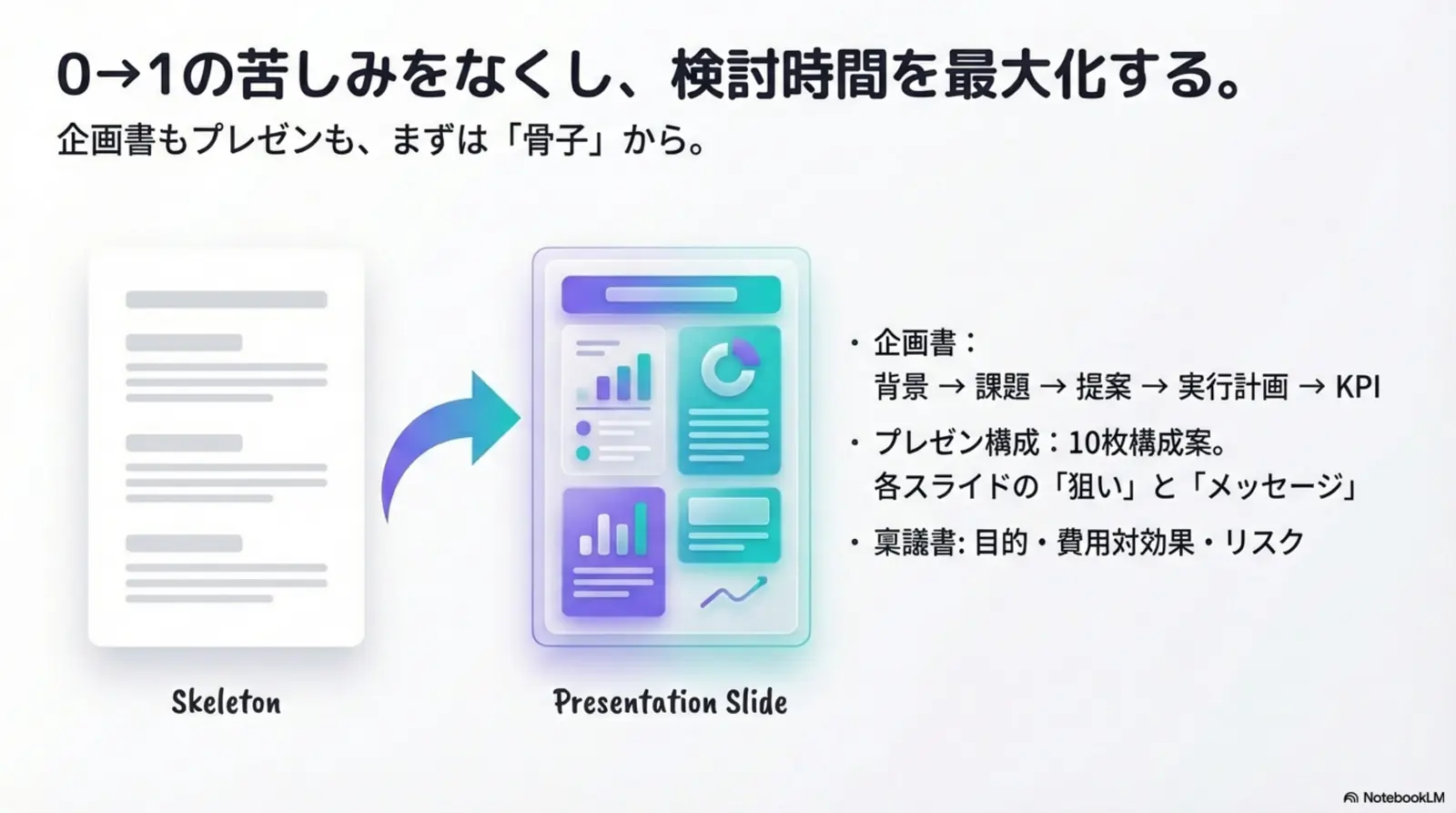
企画書・提案書・プレゼン資料の下書きを高速化し、検討すべきポイントを先に可視化します。
企画書の骨子作成
このプロンプトでできること: 企画書の章立てと論点を短時間で作成し、検討漏れを減らせます。
Before(よくある曖昧な依頼)
新規企画の資料を作って。After(テンプレート適用後のイメージ)
背景、課題、提案、実行計画、KPIが揃った骨子が出力され、そのまま資料化しやすい。コピペ用プロンプト
あなたは事業企画担当です。次の条件で企画書骨子を作成してください。

【テーマ】{企画テーマ}
【対象者】{経営層/部門責任者/現場}
【目的】{達成したい成果}
【制約】{予算/期間/体制}

条件:
- 背景、課題、提案、実行計画、KPIを含める
- 読み手が意思決定しやすい順序にする
- 各項目は2〜3行で簡潔に

出力形式:
1. 背景
2. 現状課題
3. 提案概要
4. 実行計画
5. KPI
プレゼン構成案(10枚)
このプロンプトでできること: 発表目的に沿ったスライド構成案を、聞き手に合わせて設計できます。
Before(よくある曖昧な依頼)
プレゼン資料の流れを作って。After(テンプレート適用後のイメージ)
導入から結論までの10枚構成が出力され、各スライドの狙いとメッセージが明確になる。コピペ用プロンプト
あなたはプレゼン設計の専門家です。次の条件でスライド構成案を作成してください。

【テーマ】{発表テーマ}
【対象者】{取締役会/顧客/社内}
【持ち時間】{分}
【最終ゴール】{承認獲得/理解促進/合意形成}

条件:
- 10枚構成を基本とする
- 各スライドに「狙い」と「話す要点」を付ける
- 結論は冒頭で先出しする

出力形式:
| No | スライドタイトル | 狙い | 話す要点 |
提案書ドラフト(顧客向け)
このプロンプトでできること: 顧客課題に合わせた提案書の初稿を、論理的な流れで作成できます。
Before(よくある曖昧な依頼)
提案書のたたきを作って。After(テンプレート適用後のイメージ)
顧客課題、提案内容、導入効果、スケジュール、費用の章立てで、レビュー可能な初稿が整う。コピペ用プロンプト
あなたはコンサルタントです。顧客向け提案書のドラフトを作成してください。

【顧客業種】{業種}
【課題】{顧客の課題}
【提案範囲】{提供するサービス}
【期待成果】{改善したい指標}

条件:
- 課題と提案の対応関係を明示
- 効果は定量・定性で分ける
- 読み手が次の判断をしやすいように構成

出力形式:
# 背景と課題
# 提案内容
# 導入効果
# 実施スケジュール
# 費用と前提
稟議書下書き
このプロンプトでできること: 社内承認に必要な観点を押さえた稟議書の下書きを作成できます。
Before(よくある曖昧な依頼)
稟議用に文章作って。After(テンプレート適用後のイメージ)
目的・費用対効果・リスク・実施計画が揃った稟議文案になり、承認フローに回しやすい。コピペ用プロンプト
あなたは経営管理部門の担当者です。次の情報をもとに稟議書の下書きを作成してください。

【施策名】{施策名}
【目的】{導入目的}
【費用】{初期/運用}
【期待効果】{定量・定性}
【リスク】{想定リスク}

条件:
- 承認者が確認しやすい順に整理
- 効果と費用の関係を明確にする
- 前提条件があれば明示する

出力形式:
# 目的
# 施策概要
# 費用
# 期待効果
# リスクと対応策
データ分析テンプレート
まずはテンプレートをコピペして{変数}だけ差し替えるのが最短です。出力を1回見て不足条件を追記すると、すぐ実務で回せる形になります。
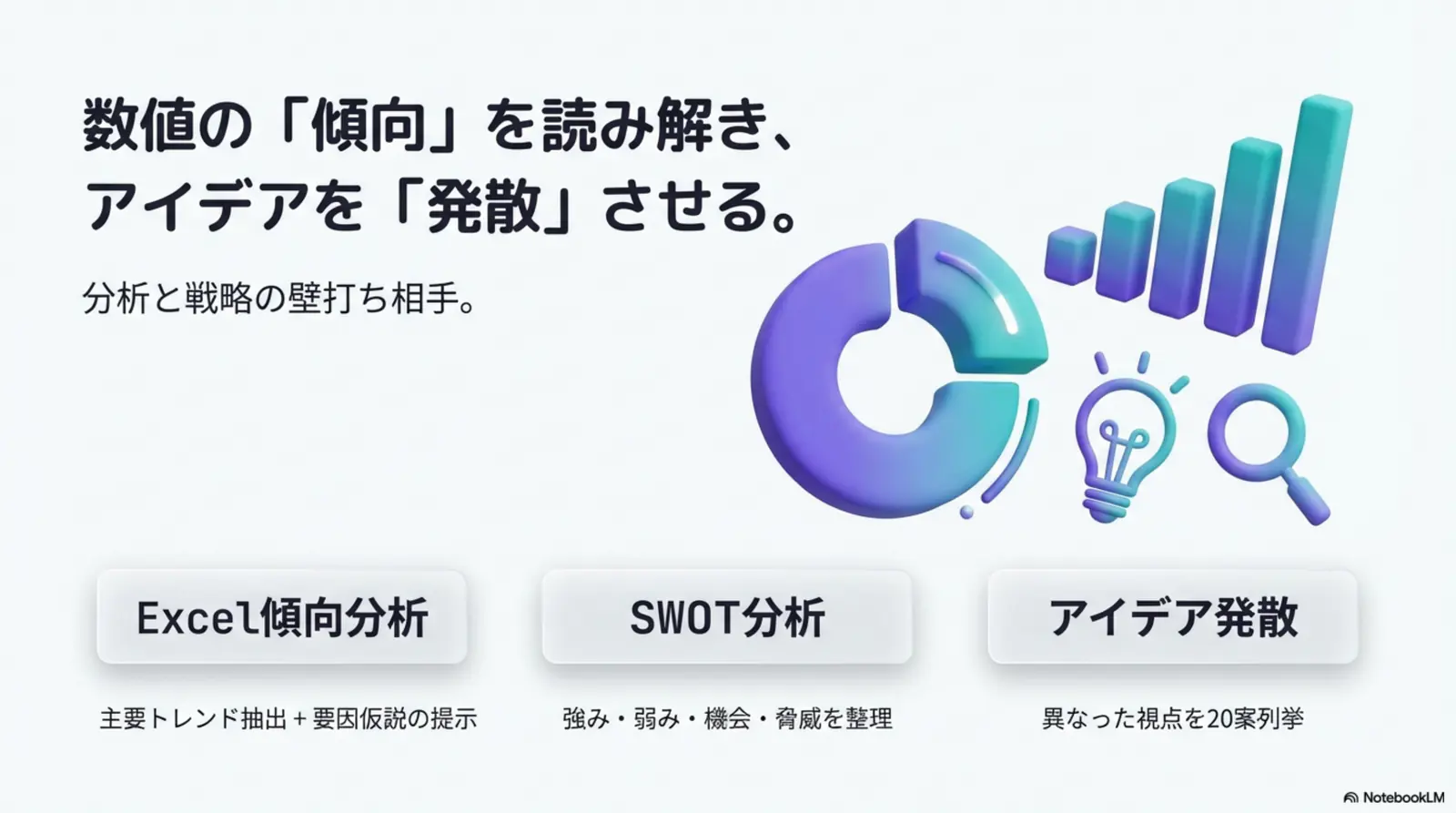
ExcelやCSVの数字から傾向・示唆を抽出し、報告まで一気通貫で進めるための型です。
Excelデータの傾向分析
このプロンプトでできること: Excel/CSVの集計結果から増減トレンドと要因仮説を整理できます。
Before(よくある曖昧な依頼)
この売上データを分析して。After(テンプレート適用後のイメージ)
主要トレンド、増減要因仮説、追加で確認すべき指標が分かれ、次の分析アクションが明確になる。コピペ用プロンプト
あなたはデータアナリストです。以下のExcel/CSV集計結果から傾向分析を行ってください。

【データ概要】{列名・期間・件数}
【データ本文】
{ここに貼る}

条件:
- 主要トレンドを3点抽出
- トレンドごとに要因仮説を1つ以上提示
- 分析の限界や不足データを明記

出力形式:
# 主要トレンド
# 要因仮説
# 追加で確認すべきデータ
定例レポート生成(月次)
このプロンプトでできること: 月次データを経営会議向けのレポート文面に整えられます。
Before(よくある曖昧な依頼)
先月の数字をレポートにして。After(テンプレート適用後のイメージ)
サマリー、主要数値、変動理由、次月アクションが揃い、会議資料へ転記しやすくなる。コピペ用プロンプト
あなたは経営企画のアナリストです。以下の月次データをもとに定例レポートを作成してください。

【対象期間】{YYYY/MM}
【KPI】{売上・CVR・解約率 など}
【データ】
{ここに数値を貼る}

条件:
- 先月比/前年同月比を明記
- 良化要因と悪化要因を分ける
- 来月の打ち手を3点提案

出力形式:
# 月次サマリー
# 主要KPI
# 要因分析
# 来月アクション
異常値の一次切り分け
このプロンプトでできること: 急な数値変動を検知したときに、確認順序を整理して原因調査を始められます。
Before(よくある曖昧な依頼)
CVRが下がった。原因見て。After(テンプレート適用後のイメージ)
データ欠損・計測不具合・施策影響・季節性の観点で確認項目が整理され、調査が止まらない。コピペ用プロンプト
あなたはWebアナリストです。次の異常値について一次切り分けをしてください。

【異常内容】{例: CVRが前週比-35%}
【対象期間】{期間}
【関連施策】{配信/LP改修/価格変更など}

条件:
- まず計測不具合の可能性を確認
- 次に施策・外部要因・季節性を整理
- 追加取得すべきデータを提示

出力形式:
# 可能性の高い原因
# 確認手順
# 追加データ
セグメント別比較分析
このプロンプトでできること: 顧客セグメントごとの差分を分析し、優先施策を判断できます。
Before(よくある曖昧な依頼)
顧客データを比較して。After(テンプレート適用後のイメージ)
セグメント別の強み・弱みが表で整理され、どの層に施策を打つべきか判断しやすくなる。コピペ用プロンプト
あなたはマーケティングアナリストです。セグメント別比較分析を行ってください。

【セグメント定義】{新規/既存、企業規模、業種など}
【比較指標】{売上、継続率、LTV、CVR など}
【データ】
{ここに貼る}

条件:
- 指標ごとの差分を明示
- 成果が高いセグメントの特徴を言語化
- 次の優先施策を2〜3点提案

出力形式:
| セグメント | 主要指標 | 傾向 | 優先施策 |
アイデア出しテンプレート
まずはテンプレートをコピペして{変数}だけ差し替えるのが最短です。出力を1回見て不足条件を追記すると、すぐ実務で回せる形になります。
発散と収束を分けて進めることで、実行可能な施策までつなげるためのテンプレートです。
ブレスト(20案)
このプロンプトでできること: 短時間で量を出し、検討の土台になるアイデア候補を広く集められます。
Before(よくある曖昧な依頼)
新しい施策を考えて。After(テンプレート適用後のイメージ)
視点の異なる20案が並び、既存施策の延長だけでなく新規案も比較しやすくなる。コピペ用プロンプト
あなたは新規事業のファシリテーターです。次のテーマでブレスト案を出してください。

【テーマ】{例: 既存顧客の継続率向上}
【制約】{予算・人員・期間}
【対象顧客】{対象セグメント}

条件:
- 20案を列挙
- 既存案の延長以外の観点を最低5案入れる
- 1案1行、40文字以内

出力形式:
1. ...
2. ...
SWOT分析
このプロンプトでできること: 強み・弱み・機会・脅威を整理し、戦略の優先度を明確にできます。
Before(よくある曖昧な依頼)
SWOTを作って。After(テンプレート適用後のイメージ)
SWOT4象限と、そこから導く戦略案(攻め/守り)がセットで出力される。コピペ用プロンプト
あなたは事業戦略コンサルタントです。次の情報からSWOT分析を実施してください。

【対象事業】{事業名}
【現状】{市場・競合・社内状況}
【目標】{達成したい状態}

条件:
- SWOTを4象限で整理
- 各象限は3項目以上
- SWOTを踏まえた優先戦略を3つ提案

出力形式:
# Strength
# Weakness
# Opportunity
# Threat
# 優先戦略
ペルソナ作成
このプロンプトでできること: 施策設計に使える具体的なターゲット像を短時間で作成できます。
Before(よくある曖昧な依頼)
ターゲット像を作って。After(テンプレート適用後のイメージ)
属性・課題・意思決定要因・情報収集行動まで定義されたペルソナが作成される。コピペ用プロンプト
あなたはマーケティングプランナーです。次の商材向けにペルソナを作成してください。

【商材】{サービス名}
【想定顧客】{業種/役職/年齢層}
【解決したい課題】{課題}

条件:
- 1人の具体的な人物像として記述
- 日常業務、課題、意思決定基準を含める
- 施策に使えるインサイトを最後に3点まとめる

出力形式:
# ペルソナ概要
# 業務と課題
# 情報収集行動
# 意思決定基準
# 施策インサイト
施策優先順位づけ(Impact × Effort)
このプロンプトでできること: 複数アイデアを実行優先度で並べ替え、着手順を決められます。
Before(よくある曖昧な依頼)
案が多いので優先順位を付けて。After(テンプレート適用後のイメージ)
Impact/Effortの4象限で分類され、今すぐ着手すべき施策が明確になる。コピペ用プロンプト
あなたはプロジェクトマネージャーです。以下の施策案をImpact × Effortで評価し、優先順位をつけてください。

【施策案】
{案を箇条書きで貼る}
【評価軸】{売上影響、実装工数、リスクなど}

条件:
- 各施策を4象限に分類
- 優先順位の理由を1行で記載
- 直近30日で着手すべき施策を明示

出力形式:
| 施策 | Impact | Effort | 優先順位 | 理由 |
プロンプト改善のコツ5選
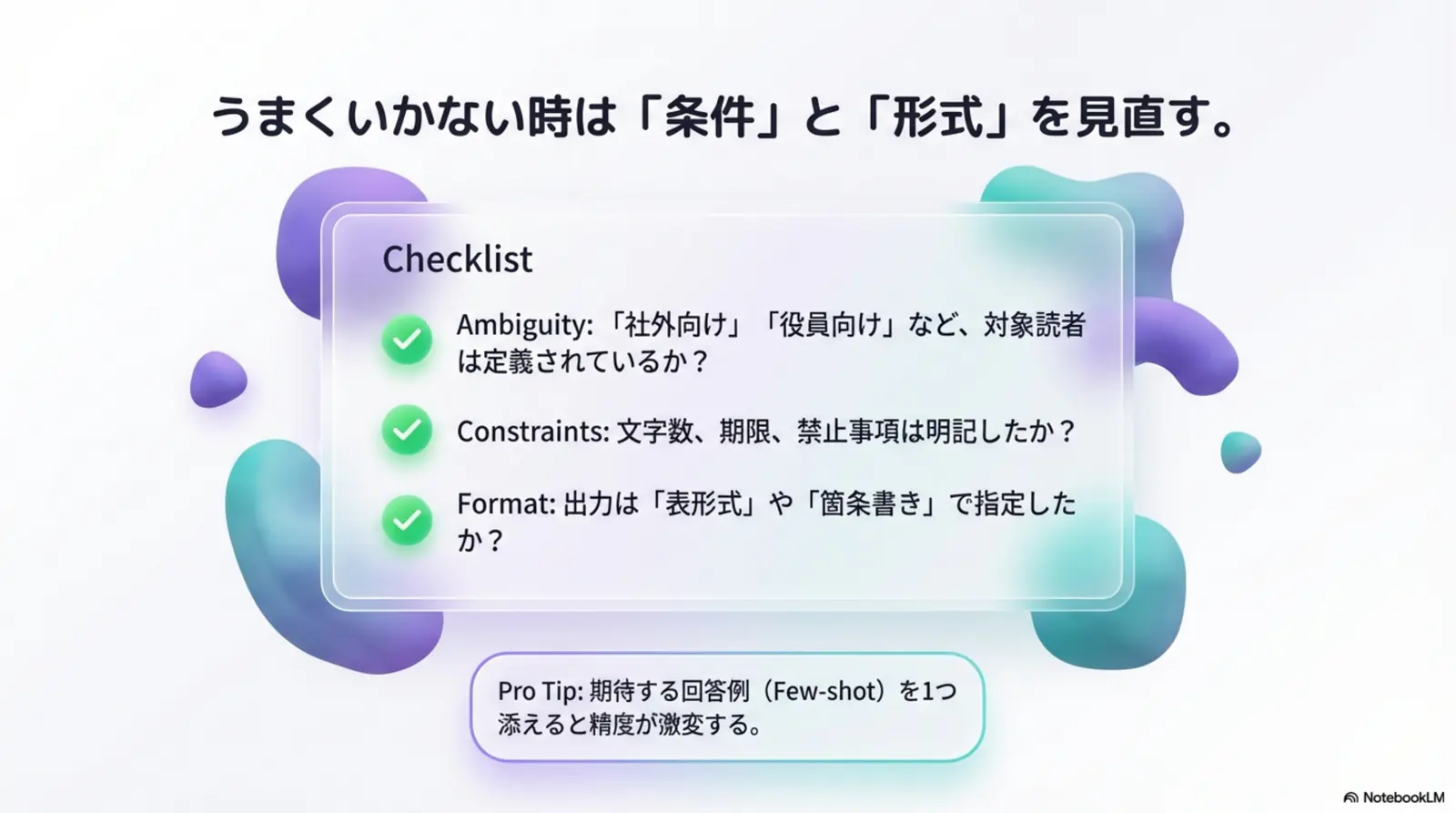
うまくいかないときは「条件が曖昧」「出力形式が未固定」「前提が不足」のどれかです。直し方を型で覚えると再現性が上がります。
コツ 1
対象読者を明示する: 「社外顧客向け」「役員向け」など読み手を指定すると文体が安定します。
コツ 2
制約条件を先に置く: 文字数、期限、禁止表現を先に書くと無駄な修正が減ります。
コツ 3
評価観点を入れる: 「漏れなく」「誤解なく」「意思決定しやすく」など品質基準を明記します。
コツ 4
再利用前提で変数化する: {宛先} {期限} {目的} のようにし、チームで共有しやすくします。
コツ 5
1回で決めずに2回回す: 初稿→改善指示の2段階にすると実務品質に近づきます。
さらに効果的に使いこなすには
個人で完結させず、チームで「テンプレ・レビュー観点・禁止事項」を共通化すると効果が最大化します。
アカデミーではテンプレート設計に加えて、「自分の価値×AI」を伸ばす視点と、仲間と伴走しながら社内展開まで走り切る進め方を実務ベースで学べます。
よくある質問(FAQ)
よくあるつまずきは「情報不足」と「出力条件の未固定」です。Q&Aで解決の近道を整理します。
- Q. どのAIツールでも使えますか?
- A. はい。Role・Task・Context・Formatの4要素で書かれたプロンプトは、ChatGPTやClaudeなど多くの対話型AIで流用できます。ツールごとの差は、出力形式の指定を微調整すれば対応可能です。
- Q. 英語と日本語はどちらで書くべきですか?
- A. 普段の業務文書が日本語なら、日本語で具体的に指示するのが実務的です。英語情報の要約や海外向け文面が必要な場合のみ、英語指示を使うと効率的です。
- Q. プロンプトを覚える必要はありますか?
- A. 暗記は不要です。よく使う業務テンプレートを保存し、目的に応じて「役割・条件・出力形式」だけ調整する運用が再現性と速度の両方を高めます。
- Q. 社内データをAIに入力しても大丈夫ですか?
- A. 社内規定と利用中ツールのデータ取り扱いポリシーを必ず確認してください。個人情報、顧客情報、未公開情報は匿名化・要約化したうえで扱うことが安全です。
- Q. 期待どおりの出力が出ない場合はどうすればいいですか?
- A. 曖昧な指示を減らし、出力形式を固定してから再実行するのが基本です。さらに良い回答例を1つ添えると、出力のぶれを抑えやすくなります。
関連リンク
もっと使いこなしたい方へ
自分の業務フローに最適化するなら、テンプレを「入力フォーム化」して運用ルールまでセットで作るのが近道です。
無料説明会では、実務フローに合わせた活用方法を確認し、現場で定着させる運用設計まで具体化できます。
まとめ
- まずは自分の業務で頻度が高いカテゴリから1つ選び、テンプレートをそのままコピーして使ってみてください。
- 1回使って不足点を追記するだけで、 明日から使える自分専用テンプレートに育てられます。
- 実務のプロンプトは「Role/Task/Context/Format」を先に固定すると、ツールが変わっても品質が安定します。
- まずはテンプレートをコピペして{変数}だけ差し替えるのが最短です。
- うまくいかないときは「条件が曖昧」「出力形式が未固定」「前提が不足」のどれかです。
次のアクション
AI活用を最短で前に進めたい方へ。無料セミナーやアカデミーの全体像から、次の一歩を選べます。