

GitHub Copilotの使い方|導入・設定・効率化のコツを初心者向けに解説
最終更新日: 2026年2月18日
導入は「拡張機能→サインイン→有効化」で完了します(IDEにより手順は多少異なります)。 Copilotとは、「実装の下書きを速くする道具」で、品質は制約の明文化+テスト+レビューで守ります。 Copilotを入れてみたけど、提案がブレる/レビューが不安…という悩みがよく出ます。

要点まとめ
- 導入は「拡張機能→サインイン→有効化」で完了します(IDEにより手順は多少異なります)。
- 精度を上げる鍵は「制約・例・分割」。一度に大きく生成しないこと。
- 生成コードは必ずテストで固定し、レビューで意図と安全性を担保します。
- チーム導入は、機密情報の扱い・ログ・ポリシーを先に決めると失敗しにくいです。
GitHub Copilotとは
Copilotは「IDE上で書く/読む/直す」を加速する開発者向けAIで、曖昧な要件のまま使うと意図と違う実装が混ざりやすいです。
GitHub Copilotは、コード補完やチャットを通じて、実装・リファクタ・テスト作成などを支援する開発者向けAIです。強いのは「手を動かす」 部分で、要件や制約が曖昧なまま使うと、見た目は動くが意図と違うコードが混ざりやすくなります。
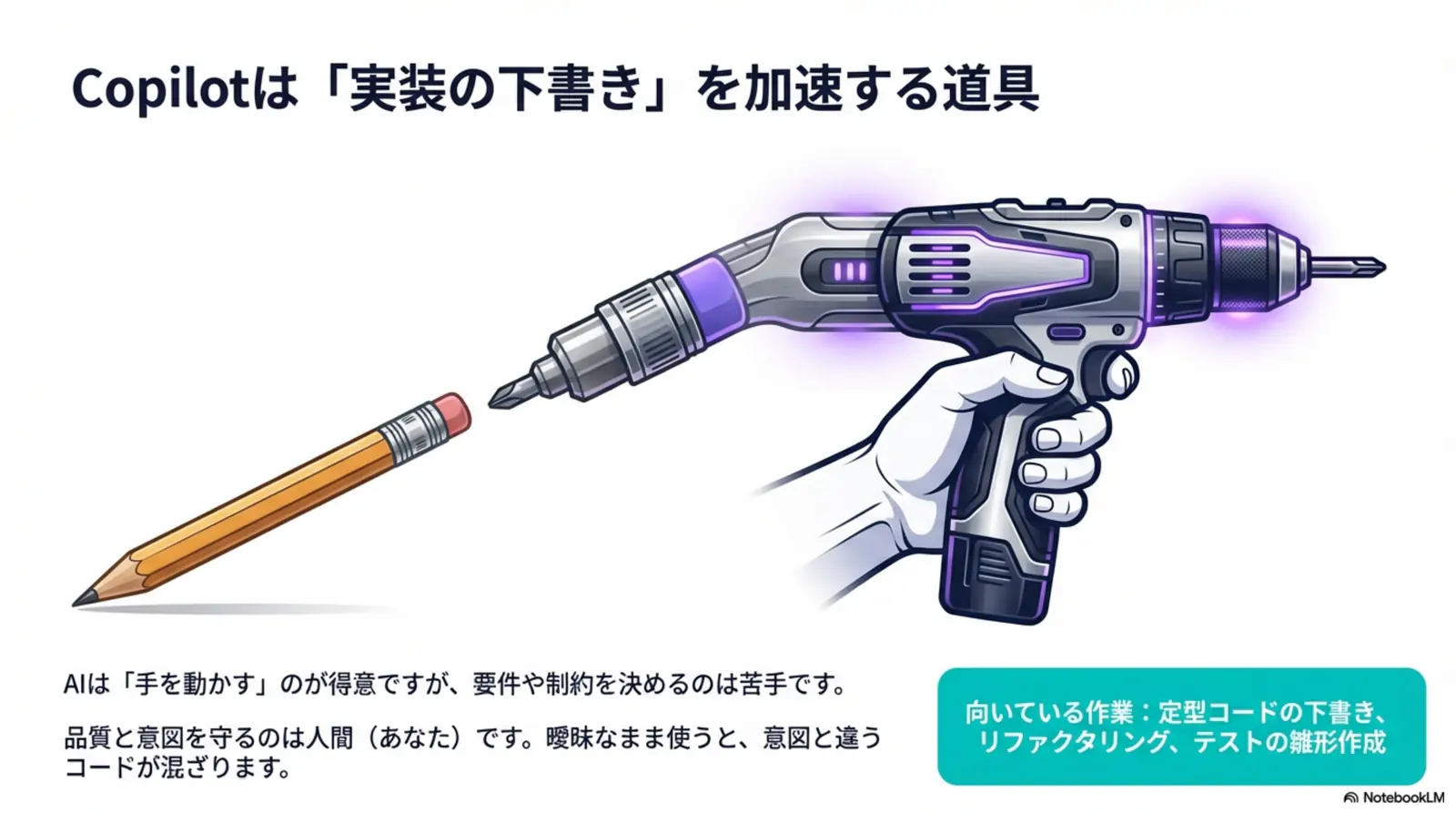
向いている使い方
- 定型コードの下書き(DTO/バリデーション/簡単なCRUD)
- 既存コードの改善(命名・抽出・重複排除)
- ユニットテストの雛形作成(境界条件の洗い出し)
比較表:Copilotが向くタスク / 向かないタスク
Copilotは「実装の初速」を上げる用途で強く、設計判断の最終決定は人が担うのが基本です。
| タスク | Copilot適性 | 運用ポイント |
|---|---|---|
| 定型実装の下書き | 強い。雛形生成と補完で初速を上げやすい。 | 入力・出力の制約を先に書くと精度が安定する。 |
| 既存コードの改修 | 中程度。文脈依存が強く、レビューが必須。 | 変更範囲を小さく分割し、テストで差分を固定する。 |
| 設計判断・要件定義 | 弱い。案出しは可能だが最終判断には不向き。 | 人が判断軸を持ち、AIは論点整理の補助に限定する。 |
導入(VS Codeの例)
まずは拡張機能を入れてサインインし、小さな関数で提案の癖を掴むところまでやればOKです。
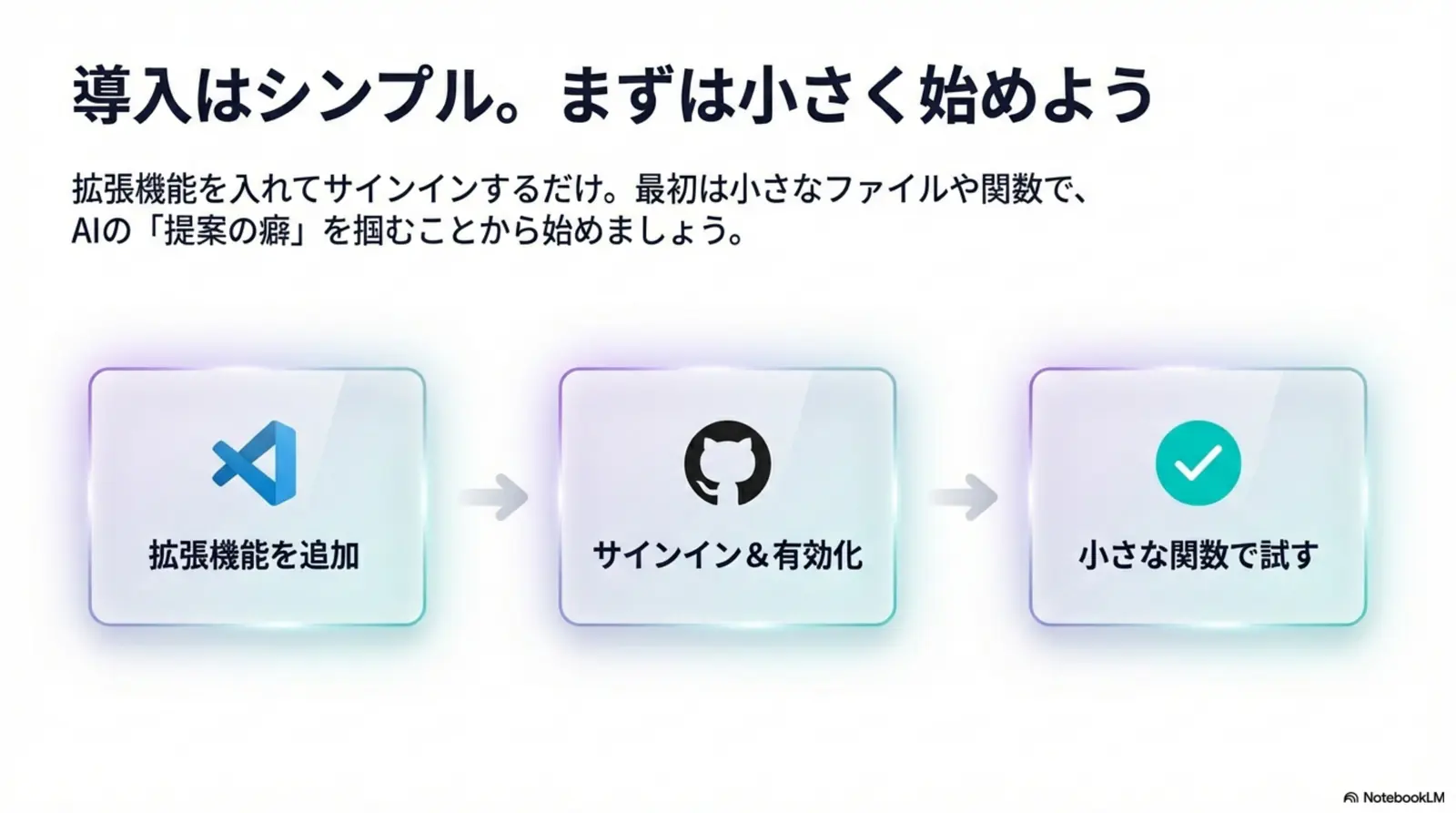
- VS Codeに拡張機能(Copilot/Copilot Chat等)を追加します。
- GitHubアカウントでサインインし、利用が有効になっているか確認します。
- まずは小さなファイル/小さな関数で試し、提案の癖(得意/苦手)を把握します。
※ 料金・プラン・機能は変更される可能性があるため、最新情報は公式案内で確認してください。
使い方:精度を上げるコツ
精度を上げる鍵は「制約・例・分割」。先にチームの方針を書くほど、提案がブレにくくなります。
1. 先に「制約」を書く
型、入力/出力、エラー処理、パフォーマンス要件などを短く明文化すると、提案のブレが減ります。
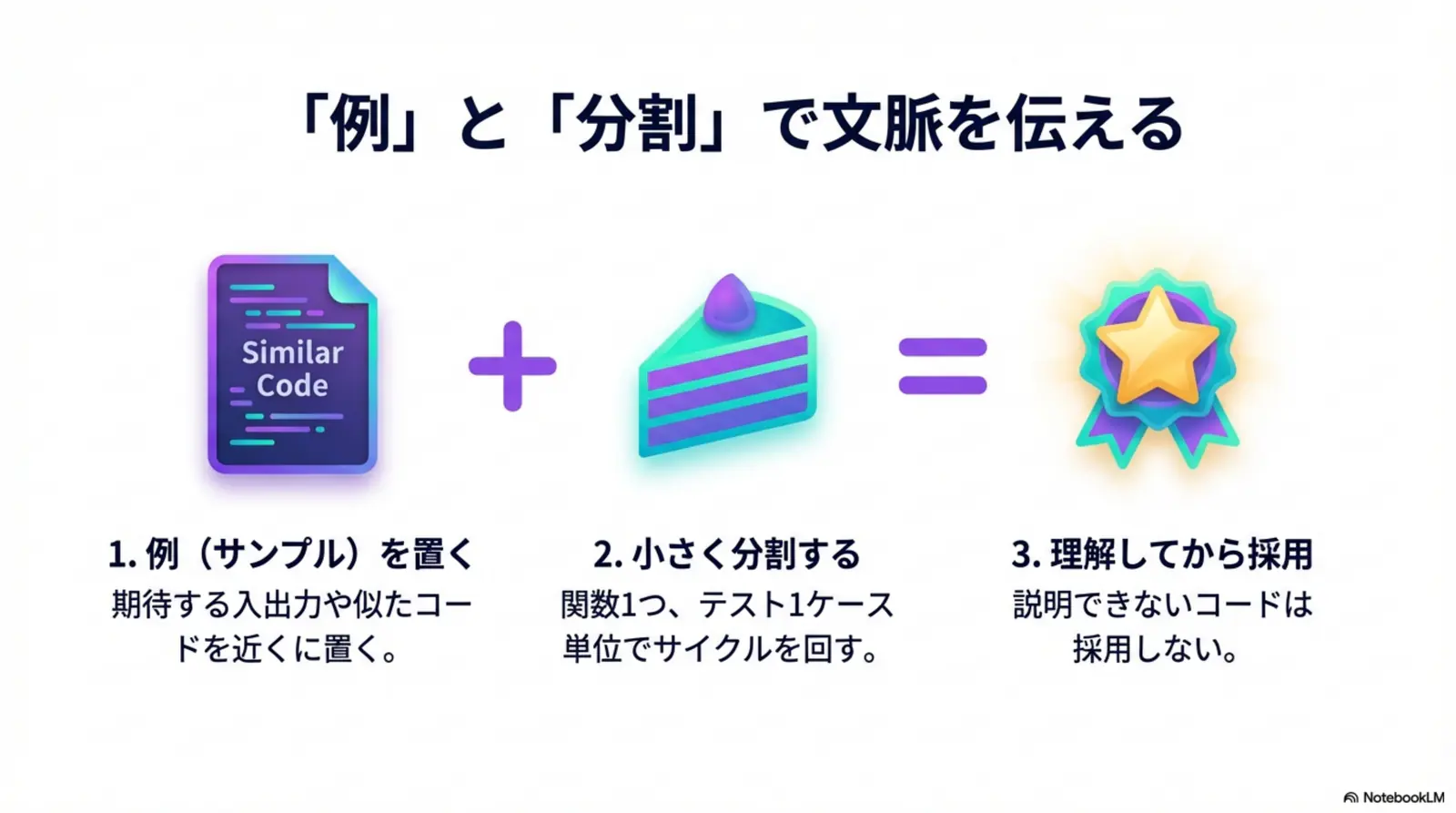
2. 例(サンプル)を置く
期待する入出力例や、似た関数の実装例が近くにあると、文脈の取り違えが起きにくくなります。
3. 小さく分割する
「関数1つ」「テスト1ケース」など小さな単位にすると、生成→検証→修正が速くなります。
4. 説明できないコードは採用しない
提案をそのまま貼るのではなく、何をしているかを理解してから入れます。ここが品質の分かれ目です。
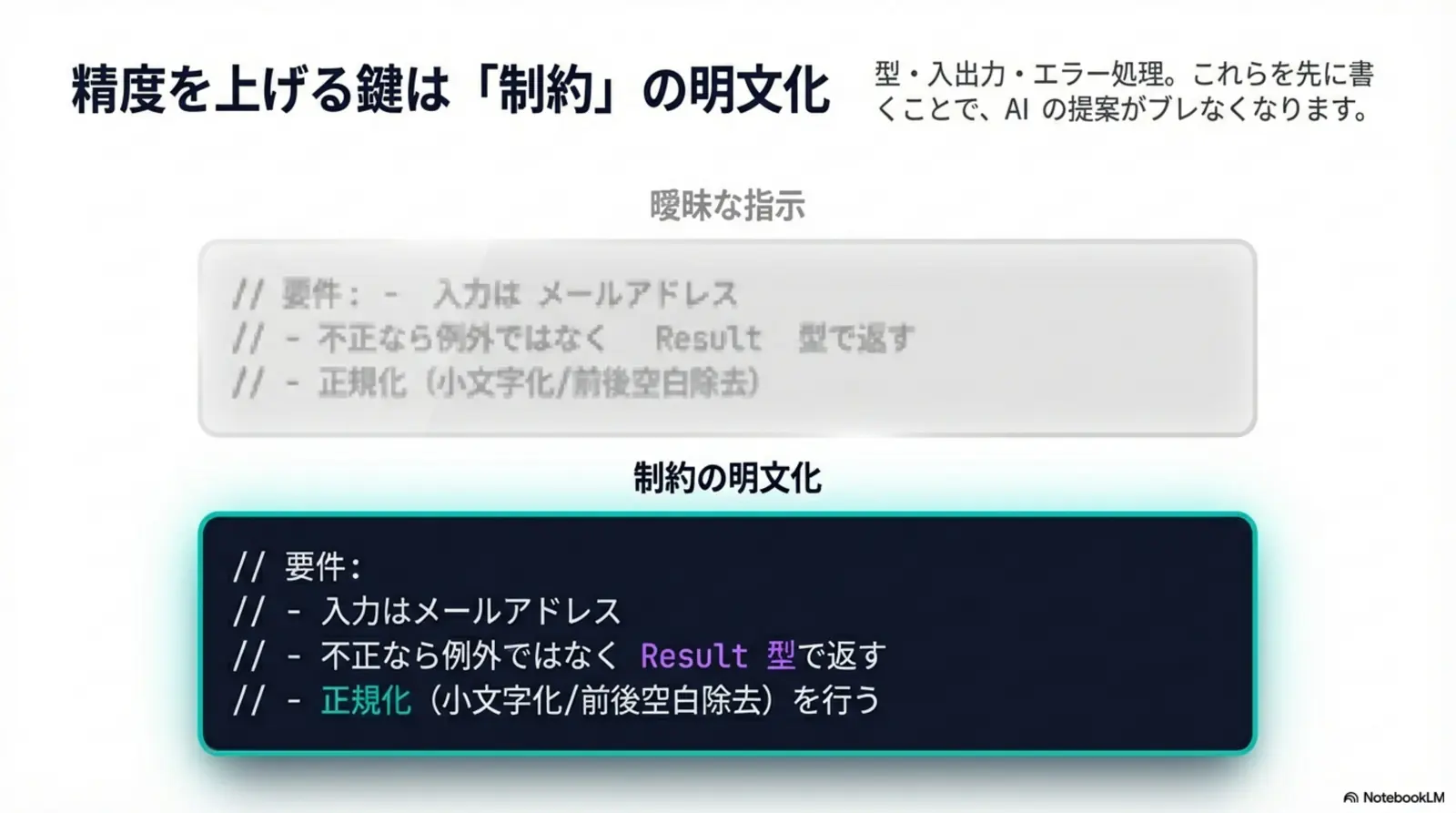
例: 「コメントで仕様を書く」だけでも効果が出ます
// 要件:
// - 入力はメールアドレス
// - 不正なら例外ではなく Result 型で返す
// - 正規化(小文字化/前後空白除去)を行う
// - 既存の validateEmail() を使う

export function normalizeEmail(input: string) {
  // ...
}
先に制約を書くと、提案が「チームのやり方」に寄りやすくなります。
実務フロー:テストとレビュー
生成コードは「テストで固定→レビューで担保」が前提。速度が上がるほど、担保の仕組みが重要になります。
Copilotをうまく使うチームほど、生成したコードを「自動テスト」と「レビュー」で守る運用になっています。
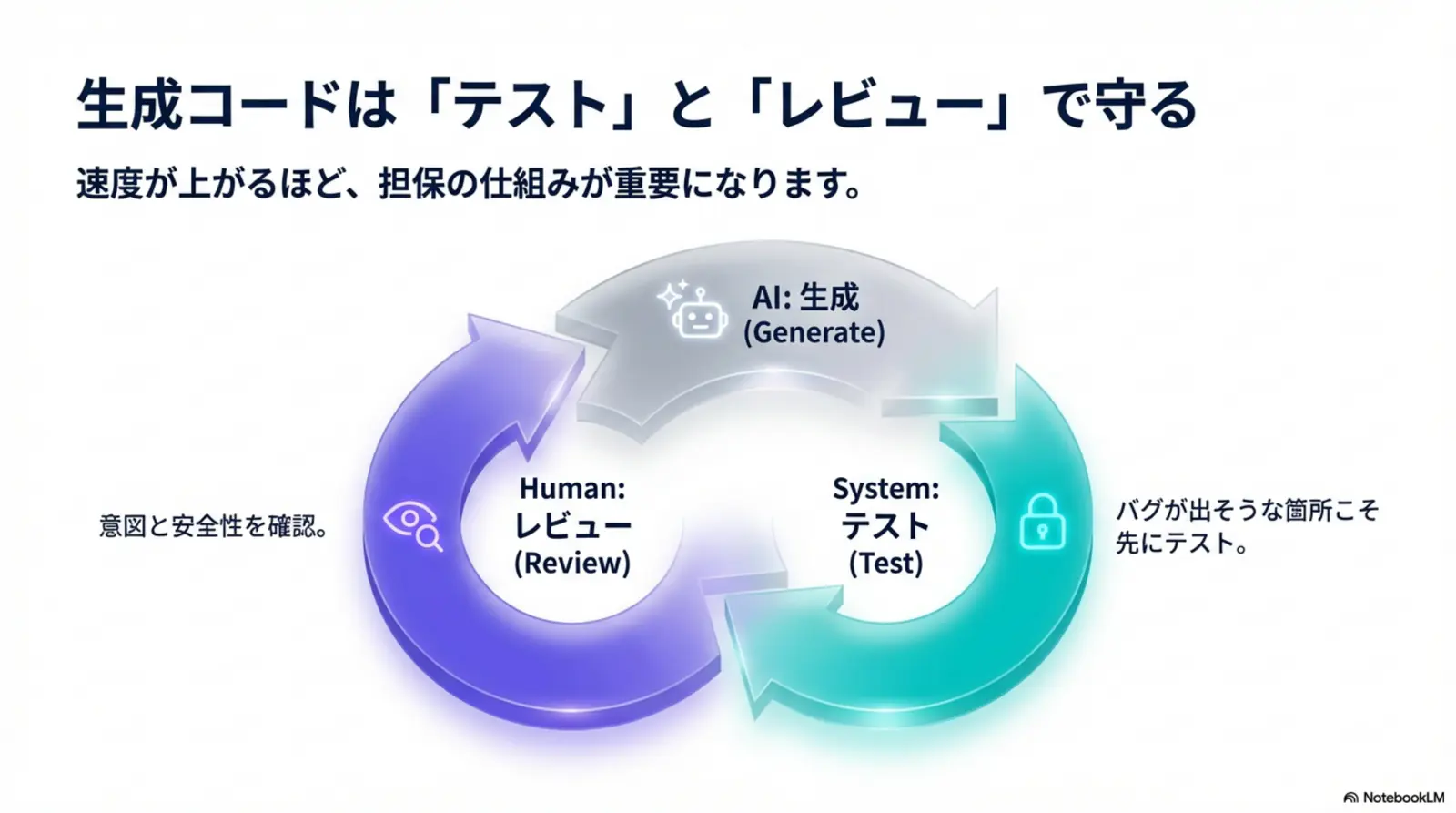
下書きを作る(生成)
まずは「動く形」を作り、足りない例外処理・境界条件を洗い出します。
テストで固定する(検証)
生成コードの品質はテストで守ります。バグが出る箇所ほど先にテストを書きます。
レビューで担保する(合意)
意図・影響範囲・安全性をレビューで確認します。AI支援が入るほどレビューの重要性は上がります。
チーム導入の注意点
チーム導入は、入力データ・レビュー基準・責任の所在を「先に決める」ほど安全です。
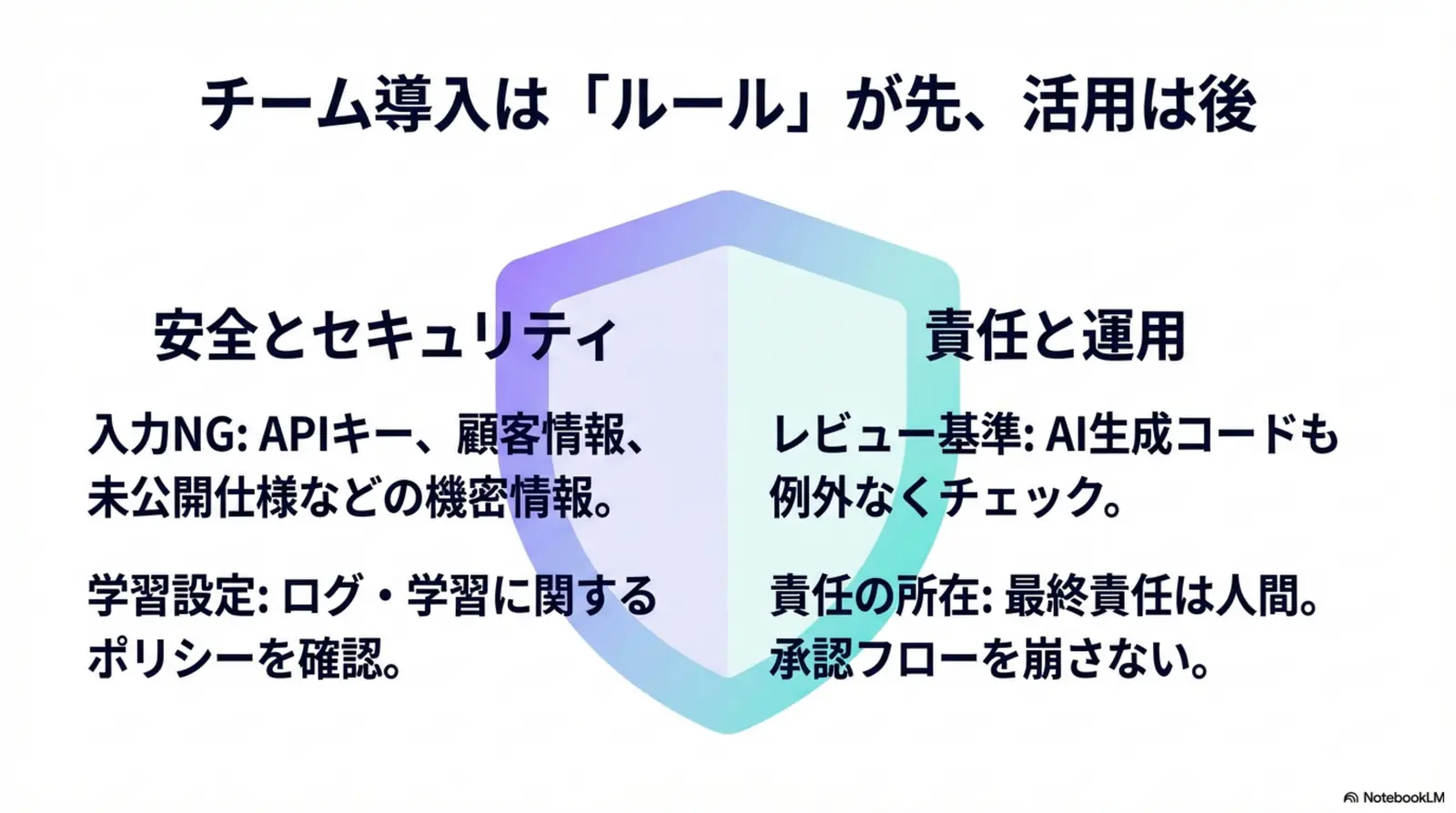
- 入力データ: APIキー、顧客情報、未公開仕様などを入力しない運用にします。
- レビュー基準: 生成コードでも例外なく、意図・安全性・テストを確認する基準を作ります。
- 責任の所在: 最終責任は人に残る前提で、承認フローを崩さないことが重要です。
よくある質問(FAQ)
GitHub Copilotは何ができる?
コード補完・チャットによる相談・リファクタ提案・テスト作成支援など、「書く/読む/直す」の作業を加速できます。まずは小さな関数やテストから使うと品質を落としにくいです。
Copilotを使えばエンジニアは不要になりますか?
不要にはなりません。設計、要件理解、レビュー、セキュリティ、運用などは引き続き人の判断が重要です。Copilotは「実装の加速」には強い一方、目的や制約を自動で正しく決めるのは苦手です。
うまく提案が出ないときのコツは?
「前提(制約/入力/出力)」「例」「守るべき方針(型/命名/エラー処理)」を先に書き、短いタスクに分割すると改善しやすいです。特に、既存コードの文脈(似た関数、使用しているライブラリ)を近くに置くと精度が上がります。
セキュリティや情報漏洩が心配です。何に注意すべき?
APIキーや顧客データなど機密を入力しないのが基本です。チーム導入では、入力/ログ/学習に関する設定やポリシーを確認し、レビューと自動テストを前提に運用するのが安全です。
結局、どんな開発フローに組み込むのが良い?
おすすめは「小さく生成→自分で理解→テストで固定→レビューで担保」です。Copilotは最初の下書きを速くできますが、品質はテスト/レビューで守る設計にすると事故が減ります。
関連記事(内部リンク)
まずは「AIコーディング入門」→「プロンプトの型」→「初心者ガイド」の順で読むと迷いにくいです。
まとめ
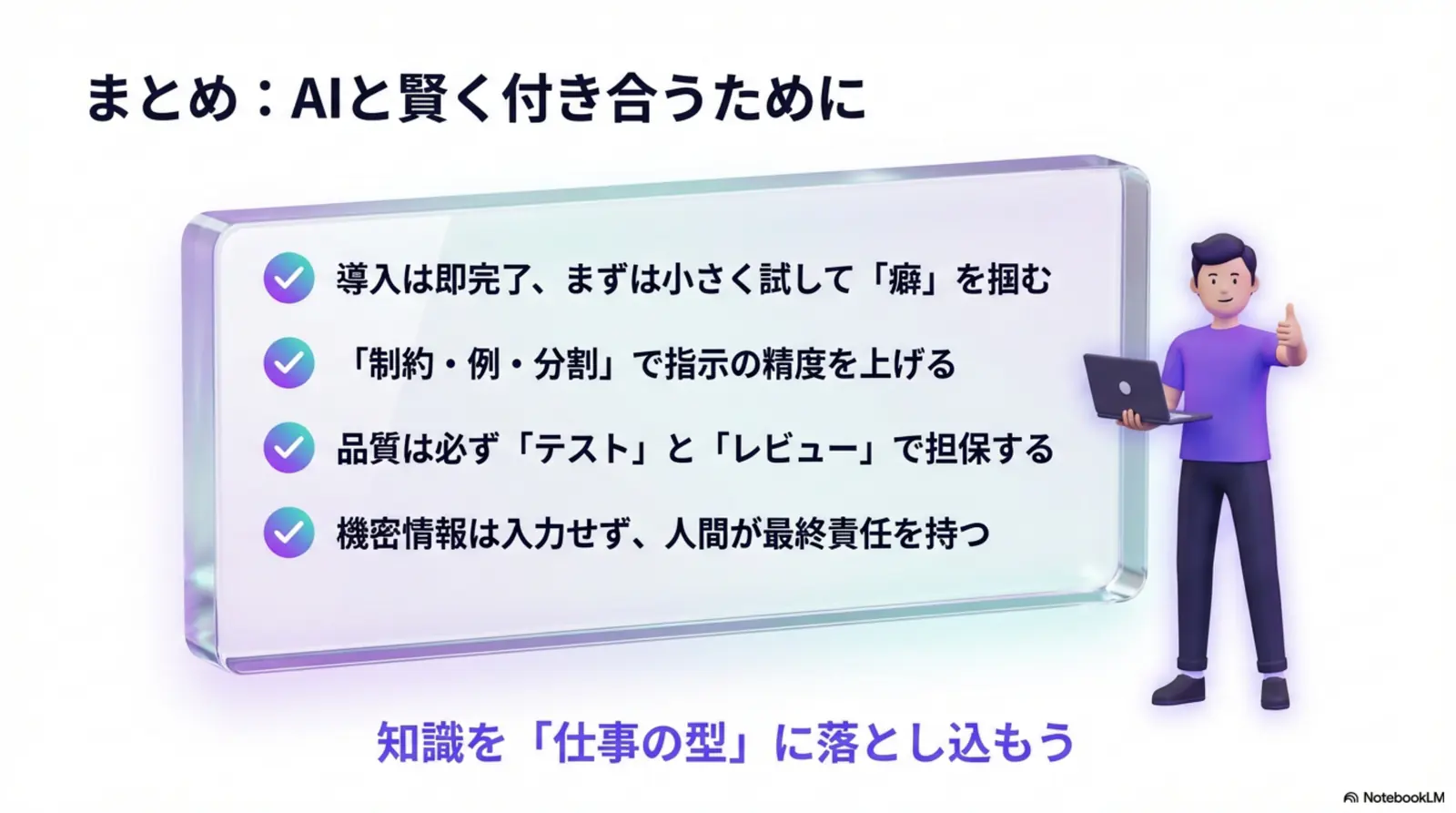
- 導入は「拡張機能→サインイン→有効化」で完了します(IDEにより手順は多少異なります)。
- 精度を上げる鍵は「制約・例・分割」。一度に大きく生成しないこと。
- 生成コードは必ずテストで固定し、レビューで意図と安全性を担保します。
- チーム導入は、機密情報の扱い・ログ・ポリシーを先に決めると失敗しにくいです。
AIリブートアカデミーで、Copilot活用を「仕事の型」へ
Copilot活用は「知識」だけでなく、AIを鏡に自分の強みとWill(やりたいこと)を整理し、「自分の価値×AI」として仕事の型に落とし込めるかが勝負です。
まずは全体像と優先順位を整理し、100日間の伴走で仲間と一緒に現場へ定着させましょう。