

AIコーディング入門|非エンジニアでも始められるコード生成AIの使い方
最終更新日: 2026年2月18日
AIコーディングとは、「環境構築なしで小さく試す」→「1つの自動化を完成させる」→「ツールを選び、レビュー手順を作って実務に乗せる」が最短ルートです。 AIでコードを書けると聞くとワクワクしますが、最初は「何を作ればいいか」で止まりがちです。 まず「CSVを整形して、そのままSlackに貼れる文章にする」小さな自動化から始めると、プロンプトの型を掴みやすいです。
関連テーマを先に押さえるならChatGPT実践テクニック・ChatGPT・Claude初心者ガイド・生成AI最初の30日ガイドもあわせて読むと、実務へのつながりが明確になります。
AIコーディングとは?(コード生成AIの概要)
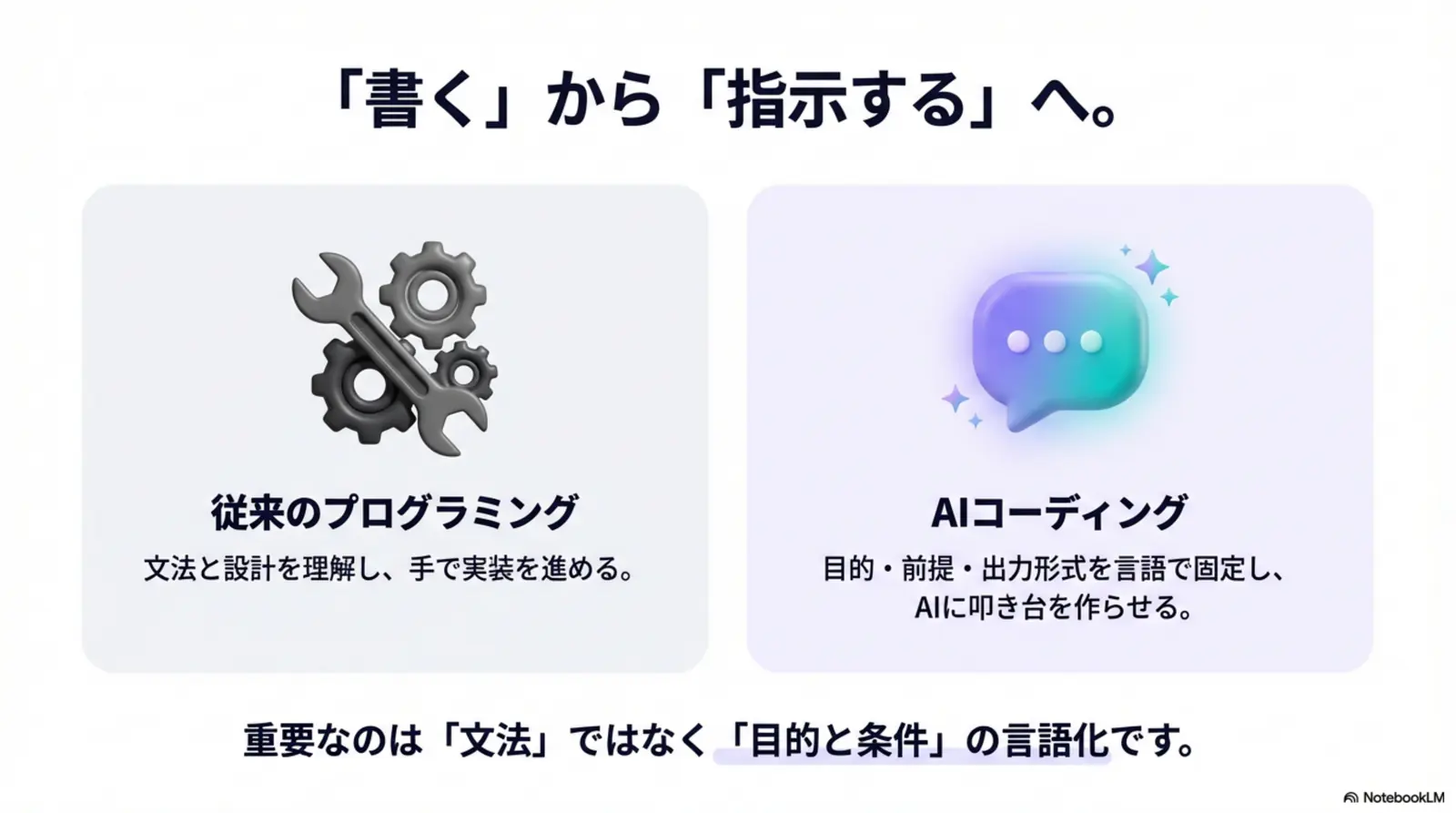
AIコーディングは、目的と条件を日本語で指定してコードの叩き台を作り、検証と修正を反復して完成度を上げる進め方です。
AIコーディングは、自然言語(日本語)で目的や条件を伝え、コードの叩き台・修正案・テスト観点などを生成してもらう開発スタイルです。「ゼロから書く」よりも、仕様を言語化して、反復で精度を上げることに強みがあります。
- 従来のプログラミング: 文法と設計を理解し、手で実装を進める
- AIコーディング: 目的・前提・出力形式を言語で固定し、AIに叩き台を作らせて検証/改善する
まずはChatGPT・Claude初心者ガイドで「質問の型」を押さえておくと、コード生成も安定しやすくなります。
代表的なAIコーディングツール(ChatGPT/Claude/Copilot/Cursor/Windsurf/Replit)
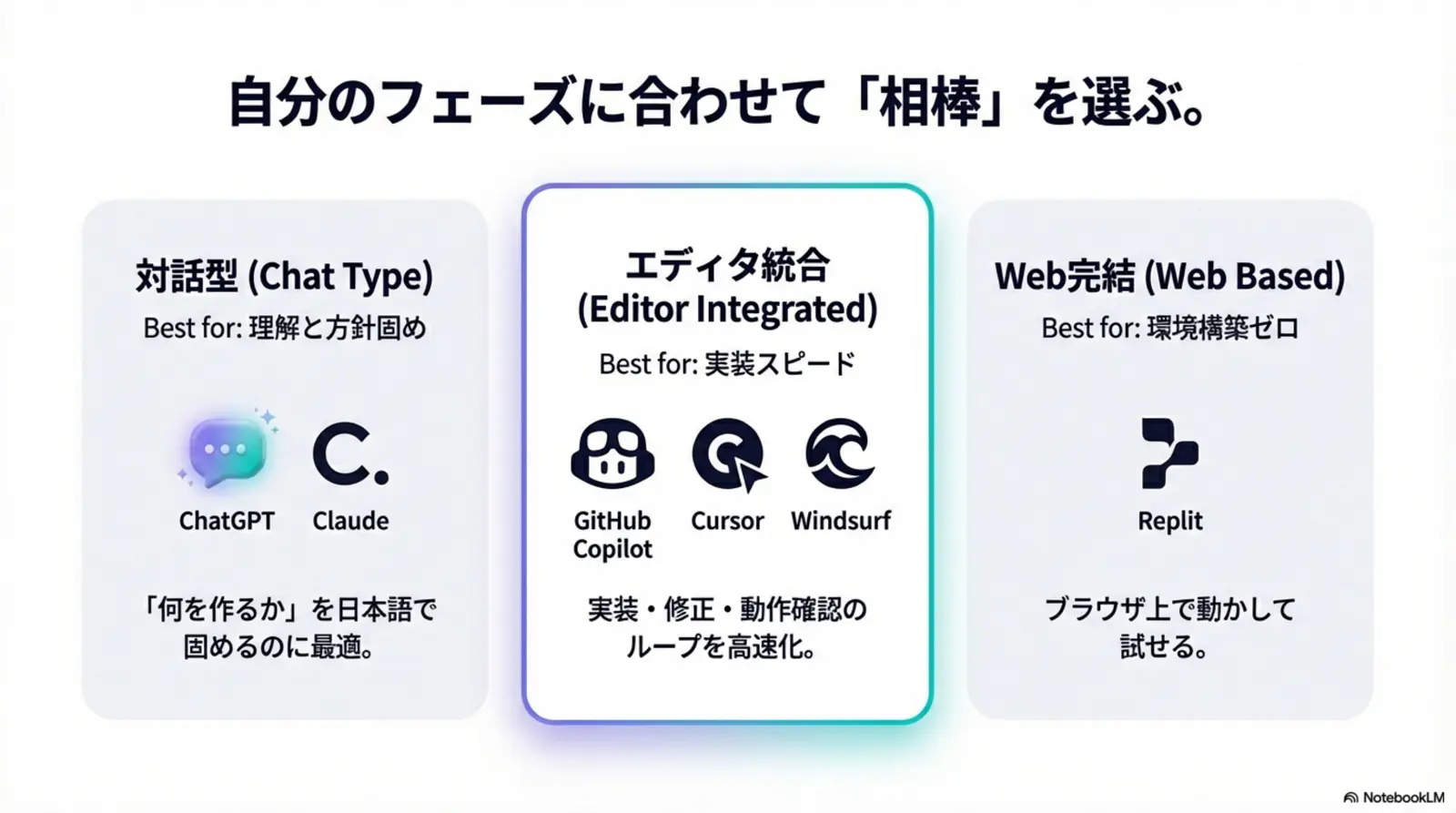
初心者はまず「チャット型」で理解と方針を固め、次に「エディタ統合」で速度を上げる順序が取り組みやすいです。
各ツールの機能やプランは変わるため、必要に応じて公式情報も確認してください。
ChatGPT
仕様相談やコード生成を会話で進めやすい。まずは「何を作るか」を日本語で固める用途に向きます。
Claude
文章の整理・長文の理解支援と相性がよく、要件整理→実装の流れを作りやすいのが特徴です。
GitHub Copilot
エディタ上での補完・修正を高速化。基礎ができると手数を大幅に減らせます。
Cursor
AIエディタとして実装の反復を回しやすい。小さな機能追加→動作確認のループに強いです。
Windsurf
AIエディタとして、実装→修正→動作確認の反復を回しやすい。プロジェクト単位の改善ループに強い選択肢です。
Replit
ブラウザ上で動かして試せるため、環境構築が不安な初心者でも検証しやすい選択肢です。
非エンジニアがAIコーディングで実現できること
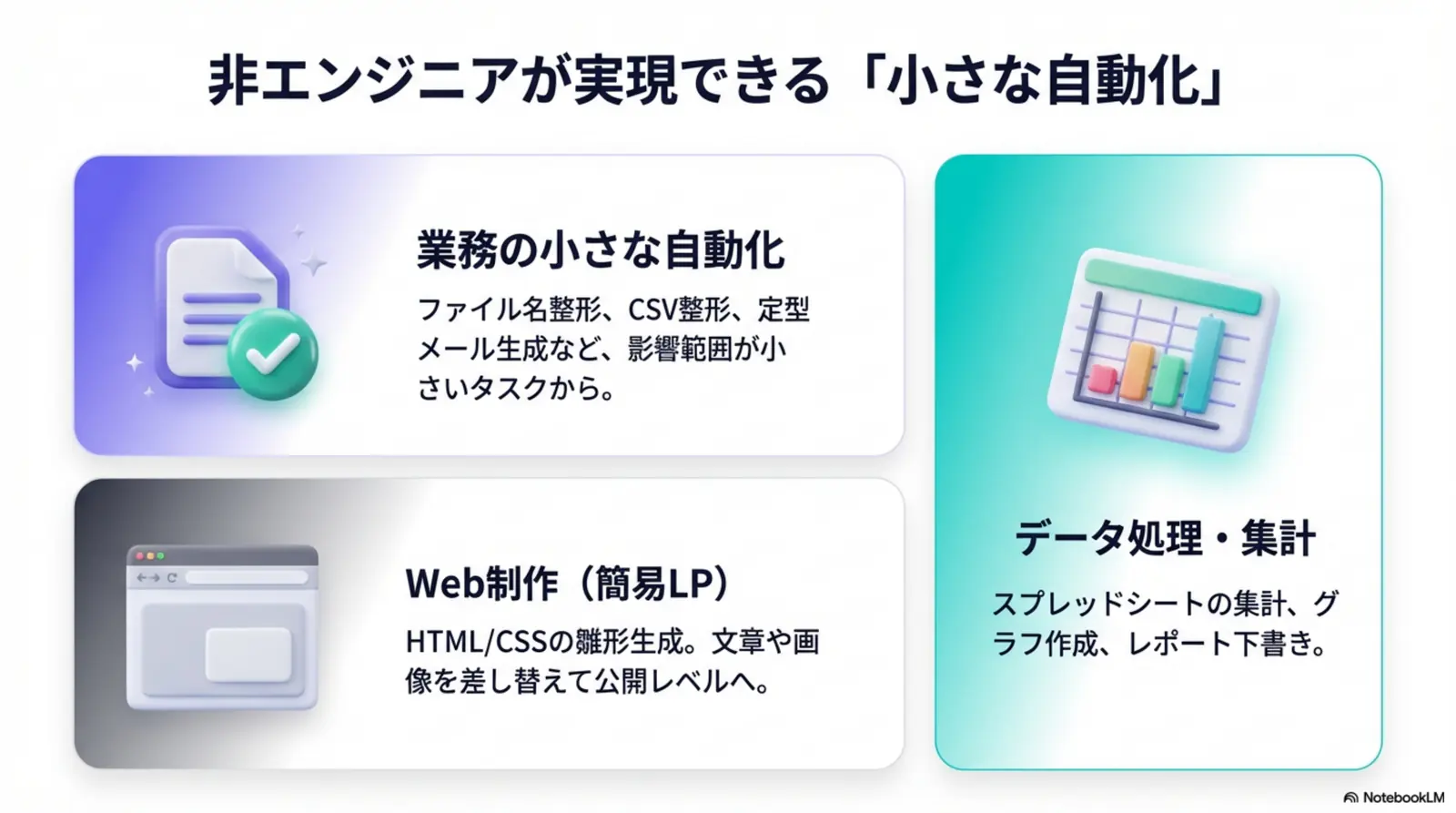
非エンジニアは「影響範囲が小さく、成果が見えやすい作業」をAIで自動化すると、学びが実務につながりやすいです。
ポイントは「影響範囲が小さく、成果が見えやすい作業」から始めることです。最初に作るテーマ選びは、生成AI学習ロードマップの学習フェーズ設計とも相性がよいです。
業務の小さな自動化
ファイル名の整形、CSVの整形、定型メールの生成など、影響範囲が小さいタスクから始めると安全です。
データ処理・集計の効率化
スプレッドシートの集計や、簡単なグラフ作成、レポート作成の下書きなどに繋げやすい領域です。
Webサイト作成(簡易LP/社内ページ)
HTML/CSSの雛形を生成し、文章や画像を差し替えて公開レベルに近づける、という進め方ができます。
取り組みの目的が「仕事の成果」や「キャリアの選択肢拡大」に繋がるか不安な方は、キャリアチェンジ事例集も参考になります。
AIコーディングの始め方5ステップ
5ステップで「小さく作る→動かす→テスト/レビューで固定」を回すと、最短で実務に乗ります。
初心者がつまずきやすいのは「最初から大きく作る」「ツールを先に固定する」「レビューなしで本番に当てる」です。以下の順序で、検証しながら段階的に広げましょう。
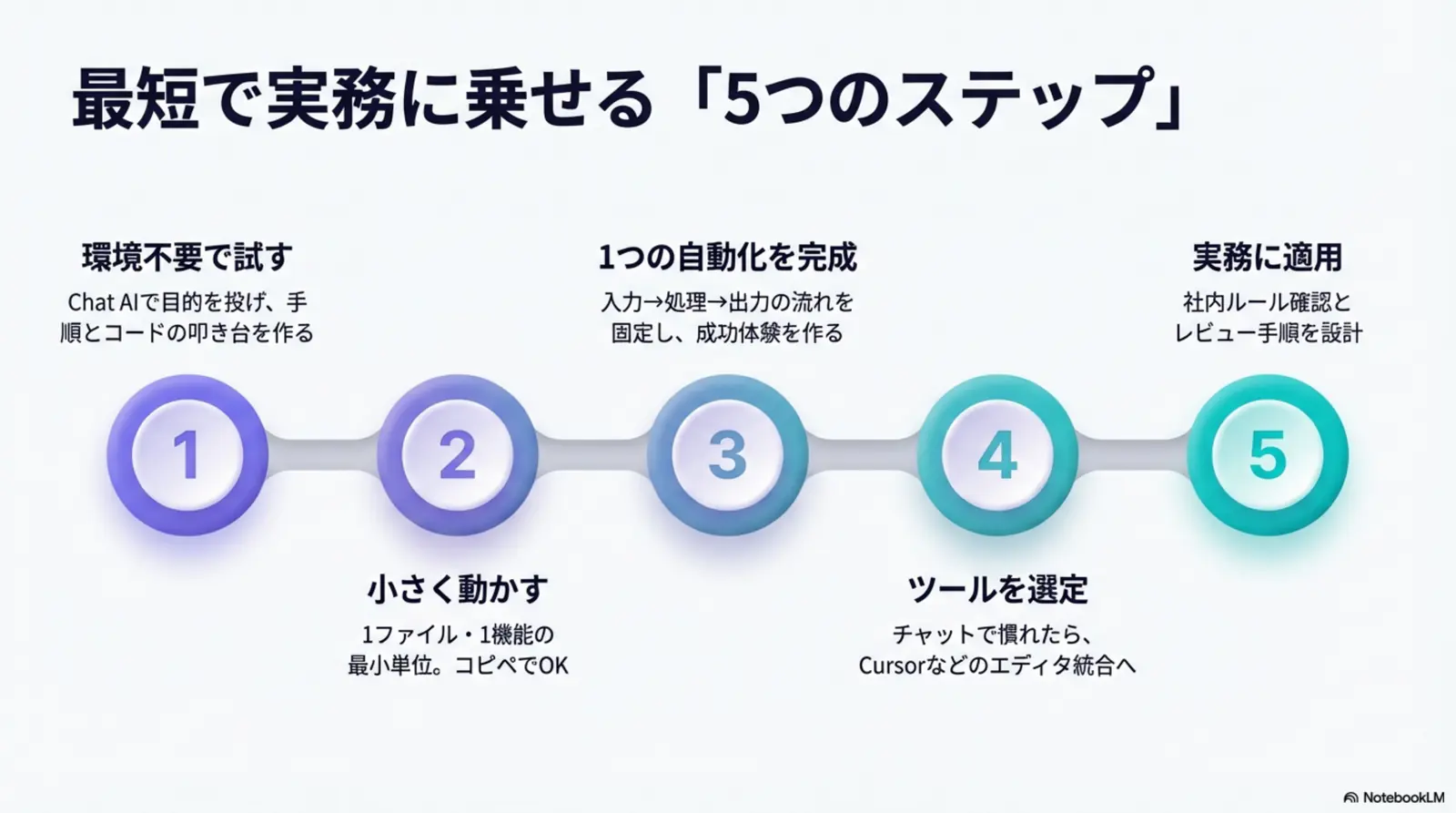
1. 環境不要で試す(まずはチャットAI)
最初は環境構築をせず、ChatGPT/Claudeに「こういう自動化をしたい」と目的を投げて、手順とコードの叩き台を作ります。
2. ChatGPTで小さく動かす(コピペでOK)
いきなり大きく作らず、1ファイル・1機能の最小単位で実行して動作確認します。エラーが出たら、ログと条件を添えて切り分けを依頼します。
3. 1つの小さな自動化を完成させる
完成の定義を決め、入力→処理→出力の流れを固定します。成功体験を作ると、次に広げる判断がしやすくなります。
4. ツールを選定する(チャット→エディタ統合へ)
最初はチャットで理解を固め、慣れたらCopilot/Cursorなどのエディタ統合で速度を上げます。学習の順序を変えるだけで挫折率が下がります。
5. 実務に適用する(ルールとレビューを設計)
社内ルール(入力禁止情報、共有方法)を確認し、レビューと動作確認の手順を作ってから本番データへ適用します。
すぐ試せるプロンプト例(Python / Excel VBA / GAS / HTML)
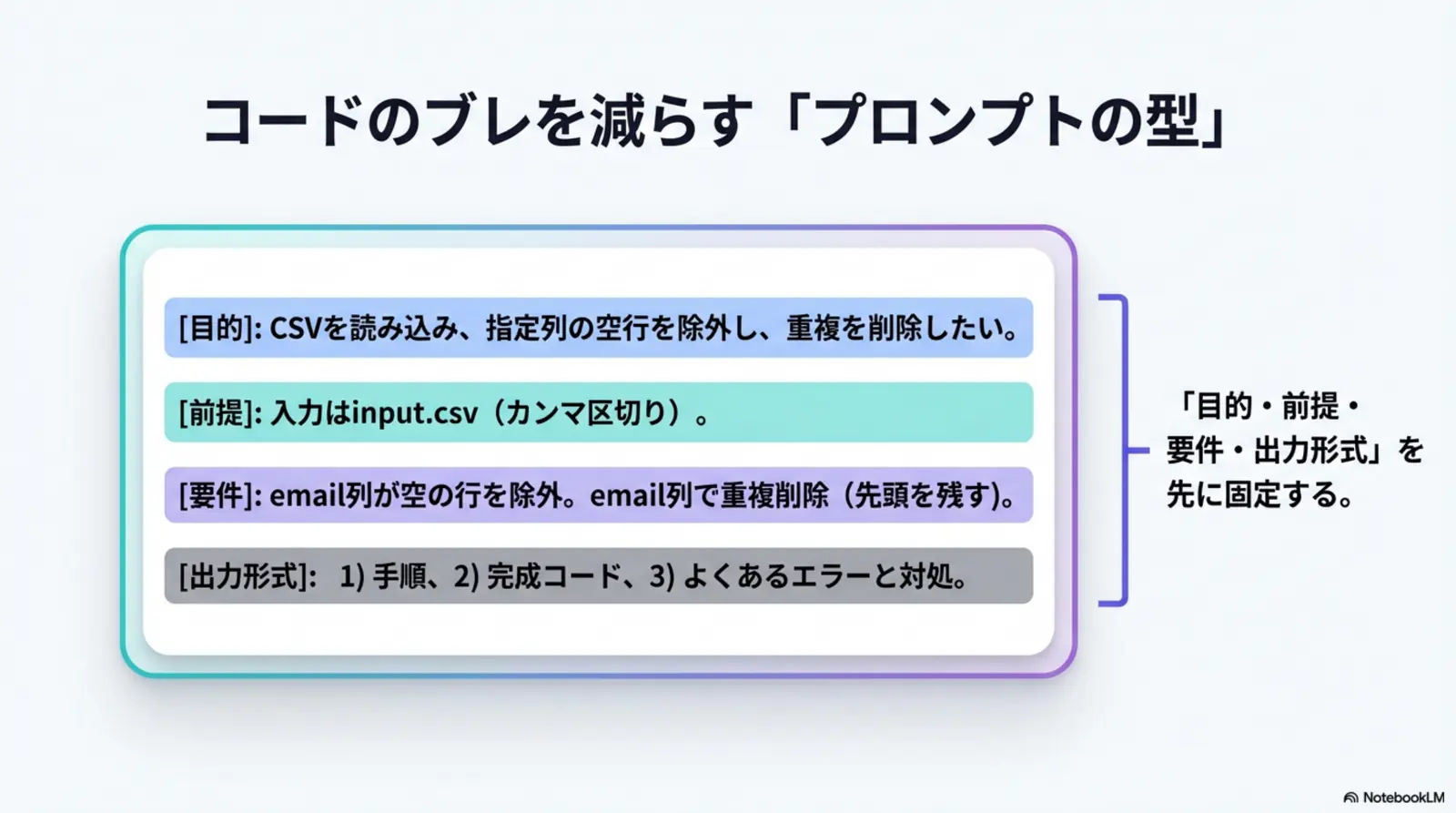
プロンプトは「目的/前提/要件/出力形式」を先に固定すると、コードのブレが減ります。
仕事向けのテンプレはプロンプトテンプレート集も合わせて使うと再現性が上がります。
Python(CSVの整形・重複削除)
データ処理で最も再現性が高いパターンです。まずは小さなCSVから試してください。
あなたはPythonの実務アシスタントです。
目的: CSVを読み込み、指定列の空行を除外し、重複を削除して保存したい。
入力: input.csv(カンマ区切り、UTF-8)
要件:
- 例として「email」列が空の行を除外
- 「email」列で重複削除(先頭を残す)
- 出力: output.csv
- 初心者でも実行できるように、手順(インストール/実行コマンド)も書いて
出力形式:
1) 手順
2) 完成コード(1ファイル)
3) よくあるエラーと対処
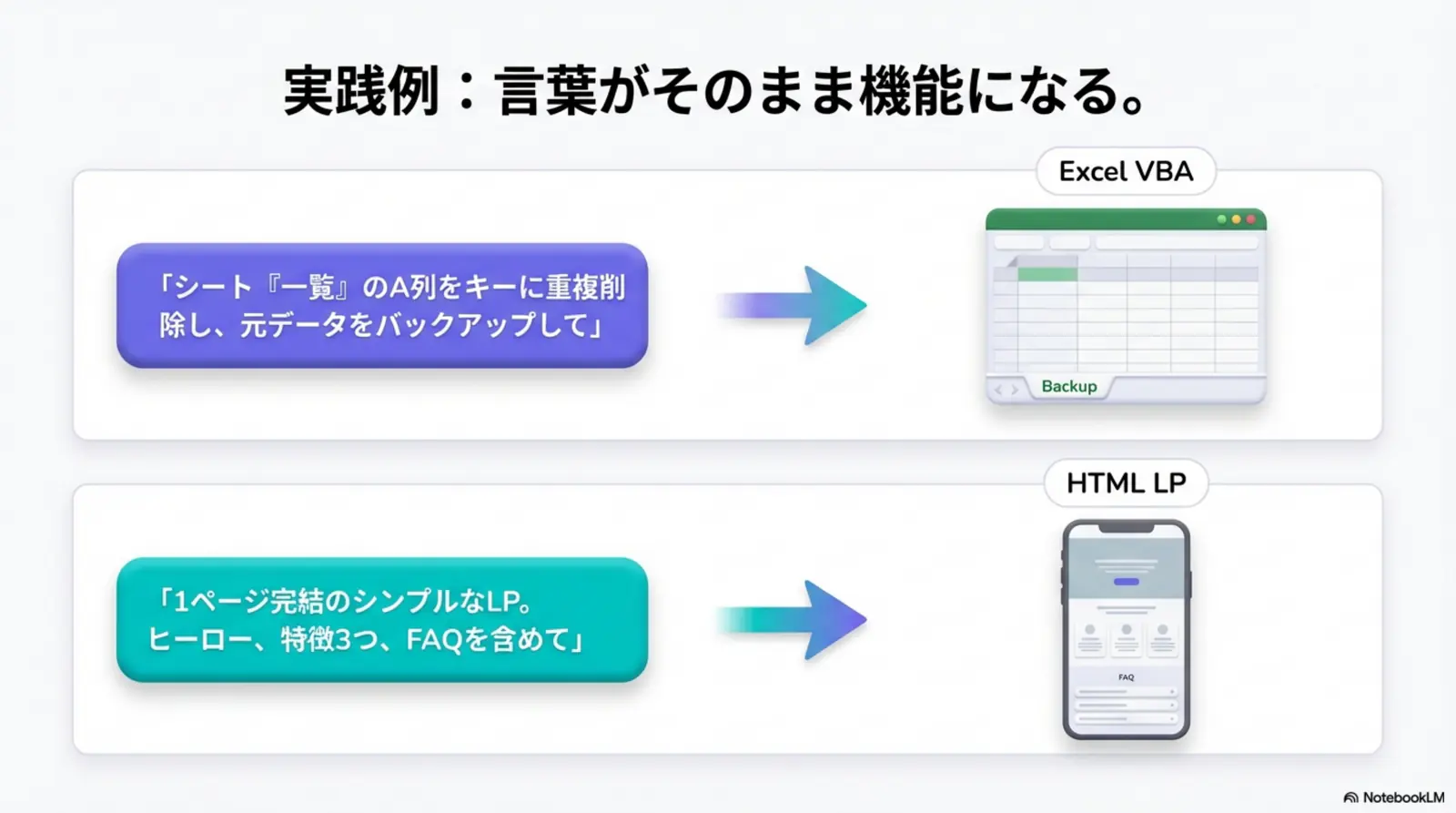
Excel VBA(重複削除 + バックアップ)
Excel中心の業務では、手作業の置き換えが最短で成果につながります。
あなたはExcel VBAのアシスタントです。
目的: シート「一覧」のA列にある値をキーに、重複行を削除したい。
前提:
- 1行目はヘッダー
- データはA列〜H列
要件:
- A列が同じ行は最初の1行だけ残す
- 処理前に「元データ」シートへバックアップを作成
出力:
- VBAコード(標準モジュールに貼るだけで動く)
- 実行手順(マクロ有効化、実行方法)
GAS(Gmail→スプレッドシート記録)
社内の情報整理を自動化しやすい領域です。まずは10件取得から始めます。
あなたはGoogle Apps Script(GAS)のアシスタントです。
目的: Gmailの「未読」メールを検索し、件名・送信者・日時をスプレッドシートに追記したい。
要件:
- スプレッドシートの1行目にヘッダー(Subject, From, Date)
- 同じメールを二重で記録しない(messageIdで判定)
- 10件だけ取得
出力:
1) 完成コード(Apps Script)
2) セットアップ手順(権限付与、実行方法)
HTML(1ページLPの雛形)
AIに「構成」と「見た目」を同時に出させると速いです。文言は後から差し替えます。
あなたはWeb制作アシスタントです。
目的: 1ページ完結のシンプルなLPを作りたい(HTML/CSSのみ)。
要件:
- ヒーロー(見出し/説明/CTAボタン)
- 特徴3つ(カード表示)
- よくある質問(アコーディオン風の見た目、JSなしでOK)
- スマホでも読みやすい余白と文字サイズ
出力:
- index.html(CSSは<style>内でOK)
- コピペでそのまま表示できる形
AIコーディングの限界と注意点(セキュリティ、レビュー)
生成コードはそのまま本番に入れず、機密/レビュー/権利の3点をルール化してから使うのが安全です。
AIは便利ですが「正しさ」を保証してくれるわけではありません。特に実務では、セキュリティと品質の観点を先に決めておくと事故を防げます。
- 機密情報: 顧客情報・社内情報・APIキーなどはプロンプトに入れない。必要なら匿名化/ダミーデータで検証する
- レビュー: 生成コードは必ず動作確認し、例外処理・入力チェック・ログ出力などの安全策を追加する
- 権利・ライセンス: 外部コードのコピペや依存ライブラリの利用条件を確認し、社外公開物は特に注意する
よくある質問(FAQ)
- Q. AIコーディングはプログラミング未経験でも始められますか?
- A. はい。まずは環境構築なしで使えるチャット型AI(ChatGPT/Claudeなど)で、短いスクリプトやHTMLの生成から試すのが始めやすいです。最初は「小さな自動化」を作り、動作確認と改善を繰り返すと習得が早くなります。
- Q. ChatGPTとGitHub Copilot(Cursor/Windsurf等)の違いは何ですか?
- A. ChatGPT/Claudeは「目的や仕様を文章で相談しながら」コードや手順を作りやすい一方、CopilotやCursor/Windsurfは「エディタ上で書きながら」補完・修正を高速化するのが得意です。初心者はまずチャットで理解を固め、慣れたらエディタ統合へ移行すると迷いにくくなります。
- Q. どの言語から始めるのがよいですか?
- A. 目的次第ですが、業務自動化ならPython、社内の表計算中心ならGAS(Google Apps Script)やExcel VBA、Webサイト作成ならHTML/CSSから始めると成果が出やすいです。最初は「必要なこと」を先に決め、言語は後から選ぶほうが失敗しづらいです。
- Q. 生成されたコードはそのまま使っても大丈夫ですか?
- A. そのまま利用せず、必ず動作確認とレビューを行うのが基本です。特に個人情報・顧客データ・社内機密に触れる処理や、外部公開するWebページは、安全性と権利面の確認を含めて人が最終判断してください。
- Q. エラーが出たときはAIにどう聞けばよいですか?
- A. エラーメッセージ全文、実行環境(OS/言語バージョン)、入力データ例、期待する結果をセットで伝えると解決が早くなります。また、すぐに丸投げせず「原因候補を3つ挙げて」「最小再現コードを作って」など、切り分けを依頼すると再発防止につながります。
- Q. 社内で使う場合の注意点はありますか?
- A. 社内のAI利用ルール(入力禁止情報、ログ保存、利用ツールの許可範囲)を先に確認してください。プロンプトに顧客情報や機密情報を含めない設計にし、必要なら匿名化・ダミーデータで検証してから実データに適用するのが安全です。
関連リンク
まとめ
- AIコーディングは、目的と条件を日本語で指定してコードの叩き台を作り、検証と修正を反復して完成度を上げる進め方です。
- 初心者はまず「チャット型」で理解と方針を固め、次に「エディタ統合」で速度を上げる順序が取り組みやすいです。
- 非エンジニアは「影響範囲が小さく、成果が見えやすい作業」をAIで自動化すると、学びが実務につながりやすいです。
- 5ステップで「小さく作る→動かす→テスト/レビューで固定」を回すと、最短で実務に乗ります。
- プロンプトは「目的/前提/要件/出力形式」を先に固定すると、コードのブレが減ります。
AIリブートアカデミーで、AIを「実務で使える型」+キャリアの武器へ
成果を分けるのはツール名よりも「入力の設計(前提・制約・出力形式)」「レビュー手順」「小さく回す運用」です。
型を覚えるだけで終わらせず、「自分の強みをどう伸ばすか」まで整理しながら100日間の伴走で実務に定着させたい方は、アカデミーの講座一覧をご覧ください。