

AIでプレゼン資料を効率的に作る方法
最終更新日: 2026年6月30日
プレゼン資料は「構成が固まらない」「スライドが長文化する」「見た目が整わない」で手戻りが起きやすい作業です。 この記事では、構成→原稿→デザイン→推敲の4工程を分け、AIに何を渡せばよいかをコピペしやすい形で整理します。既存資料がある場合は NotebookLMで要点と前提を固め、ChatGPT/Claudeでアウトラインと原稿を作り、Gamma/Canva/PowerPointで仕上げる流れが扱いやすいです。 プロンプトの型はプロンプトテンプレート集でも解説しています。
NotebookLMの基本的な使い方はNotebookLM活用ガイドにまとめています(先に読んでおくとスムーズです)。
最初に決めること
目的・聞き手・時間・枚数・結論を1枚にまとめます。ここが曖昧だと、AIの出力もスライドも散らかります。
AIに任せること
構成案、スライドごとのKey Message、箇条書き、話す原稿、推敲観点を分業させます。
人が確認すること
数値、固有名詞、社外向け表現、ブランド/社内テンプレートとの整合は最後に人が見ます。
急いでいる人は、この順番で進めれば十分です。
- 目的・聞き手・時間・枚数を決める
- AIで章立てとKey Messageを作る
- スライド本文と話す原稿を分ける
- AIツールで叩き台を作り、人が最終確認する
要点まとめ
最短で品質を上げるコツは、1回で完成を狙わず「構成→原稿→デザイン→推敲」を順番に回すことです。
- 既存資料があるなら、まずNotebookLMでソースを整理して「要点」と「前提」を固めます。
- 次にアウトラインをAIで作り、各スライドの主張(Key Message)を固定します。
- 次に、スライド本文と話す原稿(Speaker notes)を分けて生成すると情報量が整います。
- デザインはAIツールで叩き台を作り、最終的にPowerPoint / Google Slidesで整えます。
- 推敲はAIにチェックさせつつ、数値・固有名詞・条件は人が最終確認します。
作り始める前の3分入力シート
いきなり「資料を作って」とAIに頼むより、最初に条件を埋める方が精度が安定します。
- 聞き手は誰か(役職・知識レベル・関心)
- 聞き終えた後に何をしてほしいか
- 制限時間とスライド枚数
- 絶対に伝える結論
- 根拠に使える資料・数字・事例
最初にAIへ渡すプロンプト
以下の条件で、プレゼン資料の設計シートを作ってください。

聞き手: {例: 経営会議/顧客/上司/社内メンバー}
目的: {例: 提案を承認してもらう/進捗を共有する/課題を説明する}
発表時間: {分}
スライド枚数: {枚}
必ず伝えたい結論: {一文}
根拠に使える資料:
- {資料1}
- {資料2}

出力:
1) 聞き手が最初に知りたいこと
2) 伝える順番
3) 各スライドのタイトル案
4) 足りない情報
5) 事実確認が必要な箇所
あなたが使うべきAIを、30秒で診断します|LINE登録(無料)
LINEに登録して30秒の診断に答えるだけで、ChatGPTやGeminiだけでなく、数十種類の最新AIの中からあなたに最適なAIツール3選がわかります。さらに無料の攻略本もすぐに届きます。
\ 登録30秒・匿名OK・勧誘なし /
AIプレゼン資料作成の全体ワークフロー(構成→スライド→デザイン→推敲)
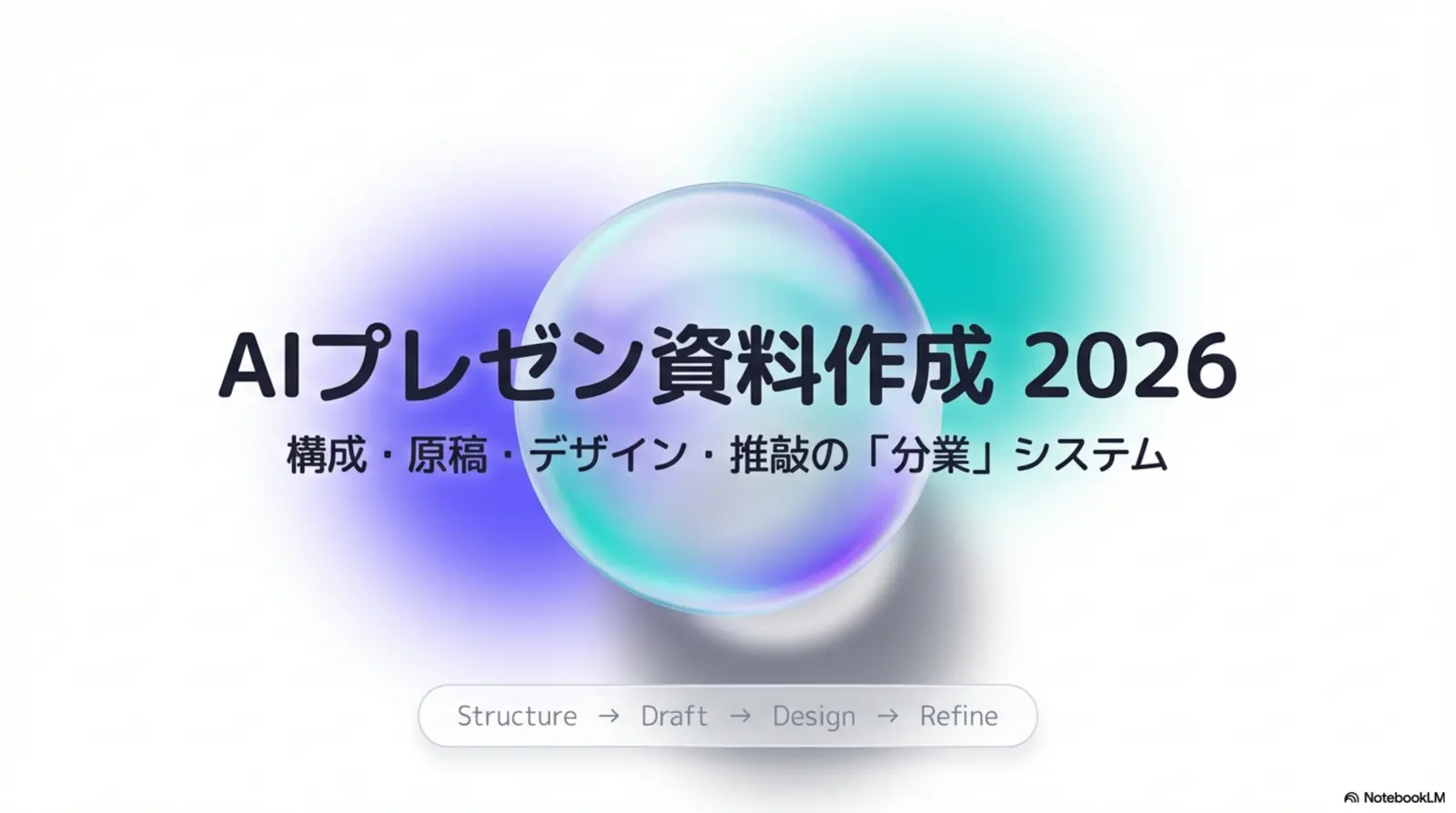
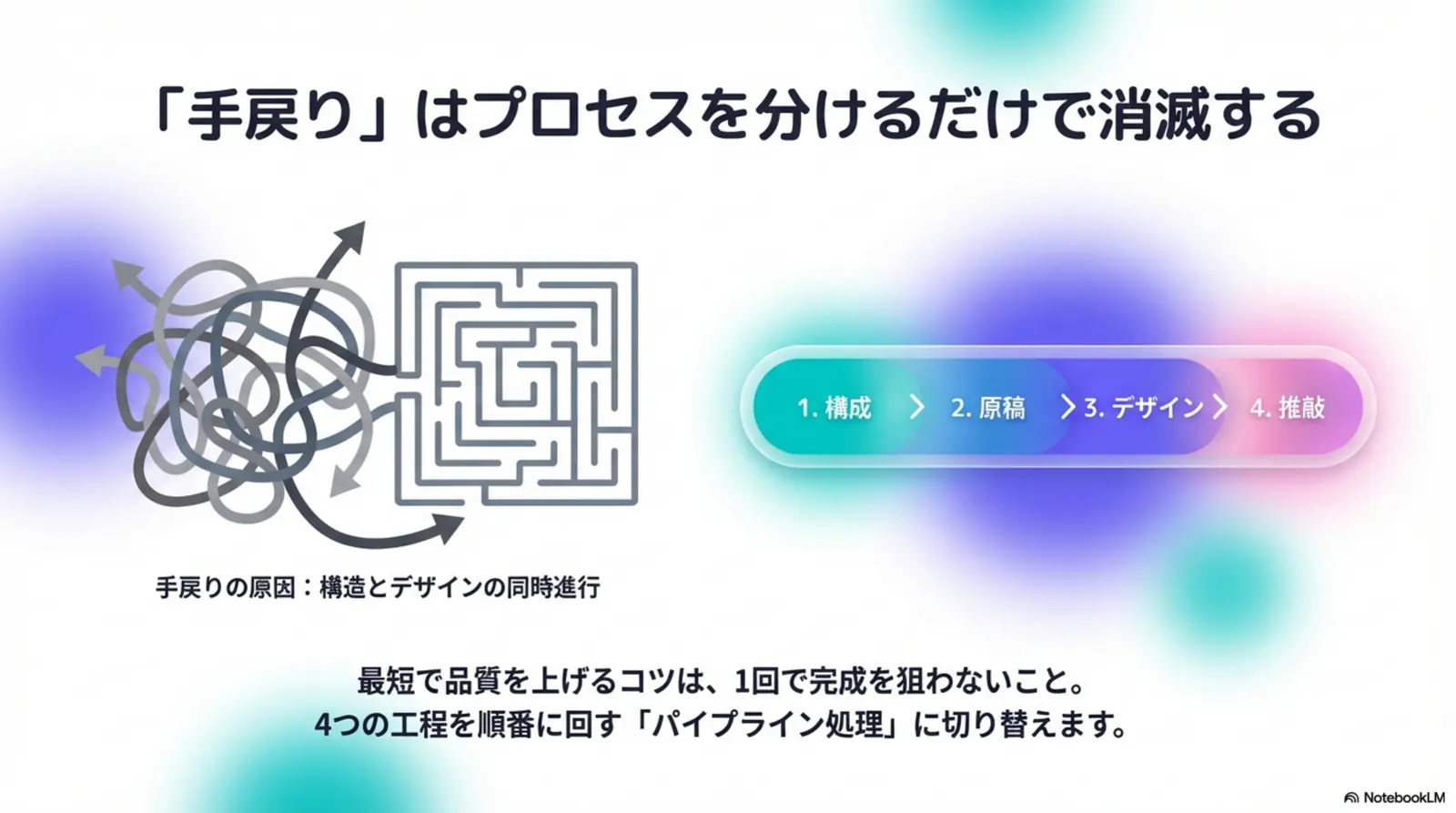
最短で品質を上げるには、1回で完成を狙わず「4工程を順番に回す」ことが重要です。構成→原稿→デザイン→推敲の順で精度を上げます。
1. 構成(アウトライン)
伝える順番を決める
目的・聞き手・時間・枚数を固定し、章立てと各スライドの主張(Key Message)を作ります。既存資料がある場合は、先にNotebookLMでソースを整理してからアウトライン化すると手戻りが減ります。
2. スライド原稿
各スライドの文章を作る
見出し、箇条書き、スピーカーノート(話す原稿)を分けて生成すると、情報量の調整がしやすくなります。読み上げ想定の文章は別で作るのがコツです。
3. デザイン
読みやすい形に整える
Gamma / Canva / Beautiful.aiで叩き台を作り、最終的にPowerPointやGoogle Slidesで会社テンプレートや表現ルールに合わせて整えると品質が安定します。NotebookLMはデザインというより、ソースから構成・原稿の下書きを固める役割が得意です。
4. 推敲・改善
論理と表現の精度を上げる
主張と根拠の対応、重複、言い回し、誤字をAIでチェックし、人が最終確認します。特に数値や固有名詞はAIだけで確定しない運用が安全です。
具体的な業務効率化の考え方はAI業務効率化事例集も参考になります。
Step 1 – 構成案を作る(NotebookLMでソース整理 → ChatGPT/Claudeでアウトライン)
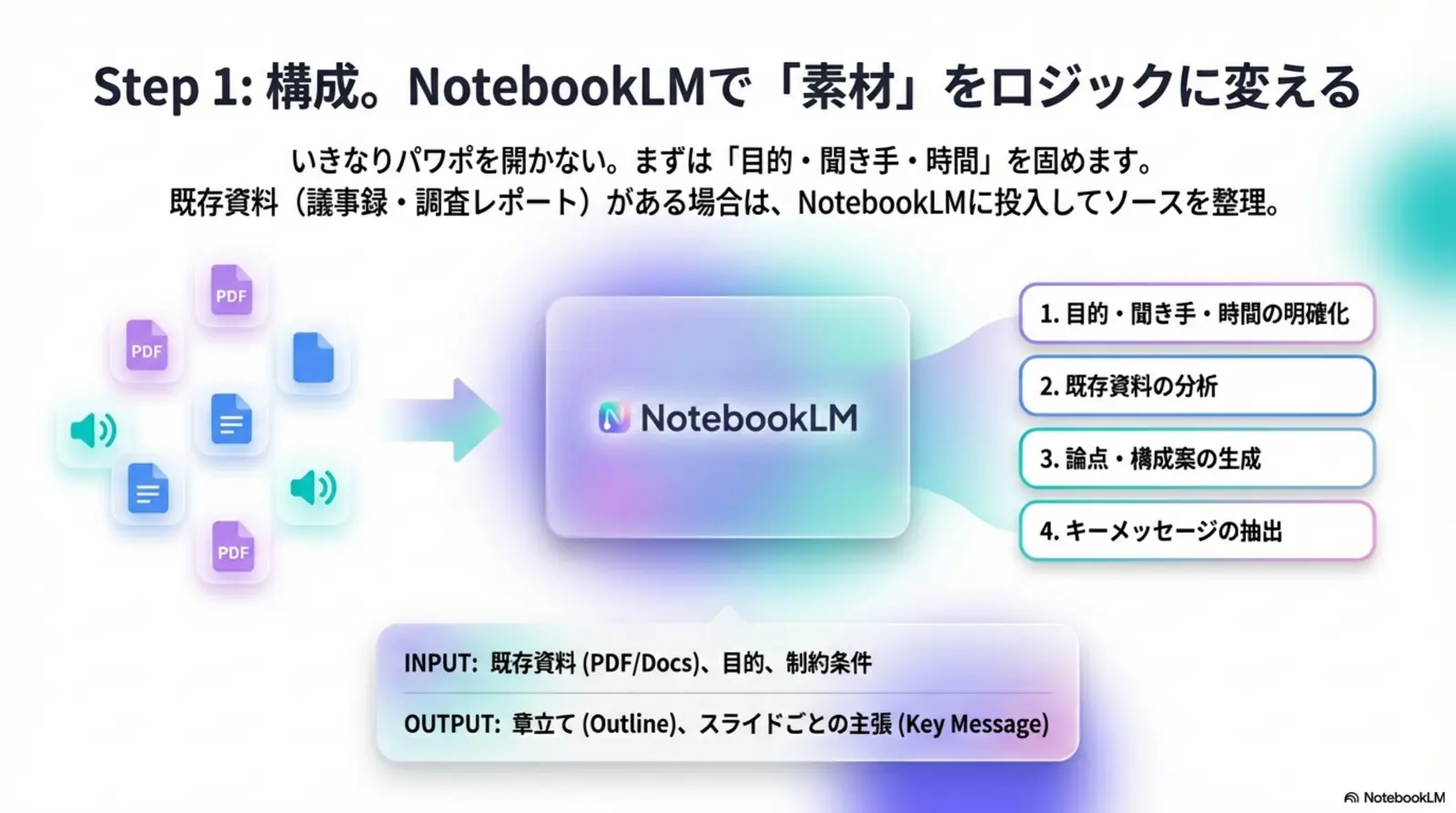
まず「目的・聞き手・時間・枚数」を揃え、アウトラインを出すと後工程の手戻りが減ります。特に既存資料(会議資料・調査レポートなど)をベースに作る場合は、 先にNotebookLMでソースを整理してからアウトライン化すると速いです。
NotebookLMで先にやること(既存資料がある場合)
- ソースを集約: PDF/Docs/Slides/URLなどを入れて、資料全体の前提と結論を揃えます。
- 出力を作る: 要約、重要ポイント、想定FAQ(突っ込まれポイント)、用語、マインドマップなどを作って「材料」を整えます。
- 音声で理解を固める: Audio Overview/Video Overviewsをブリーフィングとして聞き、抜けや矛盾を見つけます(正確性は要確認)。
注意: 生成物は誤りを含むことがあります。数値・固有名詞・条件は、必ず元ソースで照合してください。
- 入力に入れると効く情報: 目的、聞き手の役職/知識レベル、制約(時間・枚数)、トーン、前提、伝えたい結論
- 出力で固定する項目: スライドごとのタイトル、Key Message、想定Q&A(突っ込まれポイント)
アウトライン生成プロンプト(コピペ用)
あなたはプレゼン資料の構成作家です。
目的: {目的}
聞き手: {聞き手}
想定時間: {分}
スライド枚数: {枚}
トーン: {丁寧/カジュアル/硬め}

テーマ: {テーマ}
前提情報:
- {前提1}
- {前提2}

出力してほしいもの:
1) 全体構成(章立て)
2) スライドごとの「タイトル」と「一言で言う主張(Key Message)」
3) 聞き手が疑問に思いそうな点(想定Q&A)
Step 2 – スライド原稿を生成する(各スライドのテキスト作成)
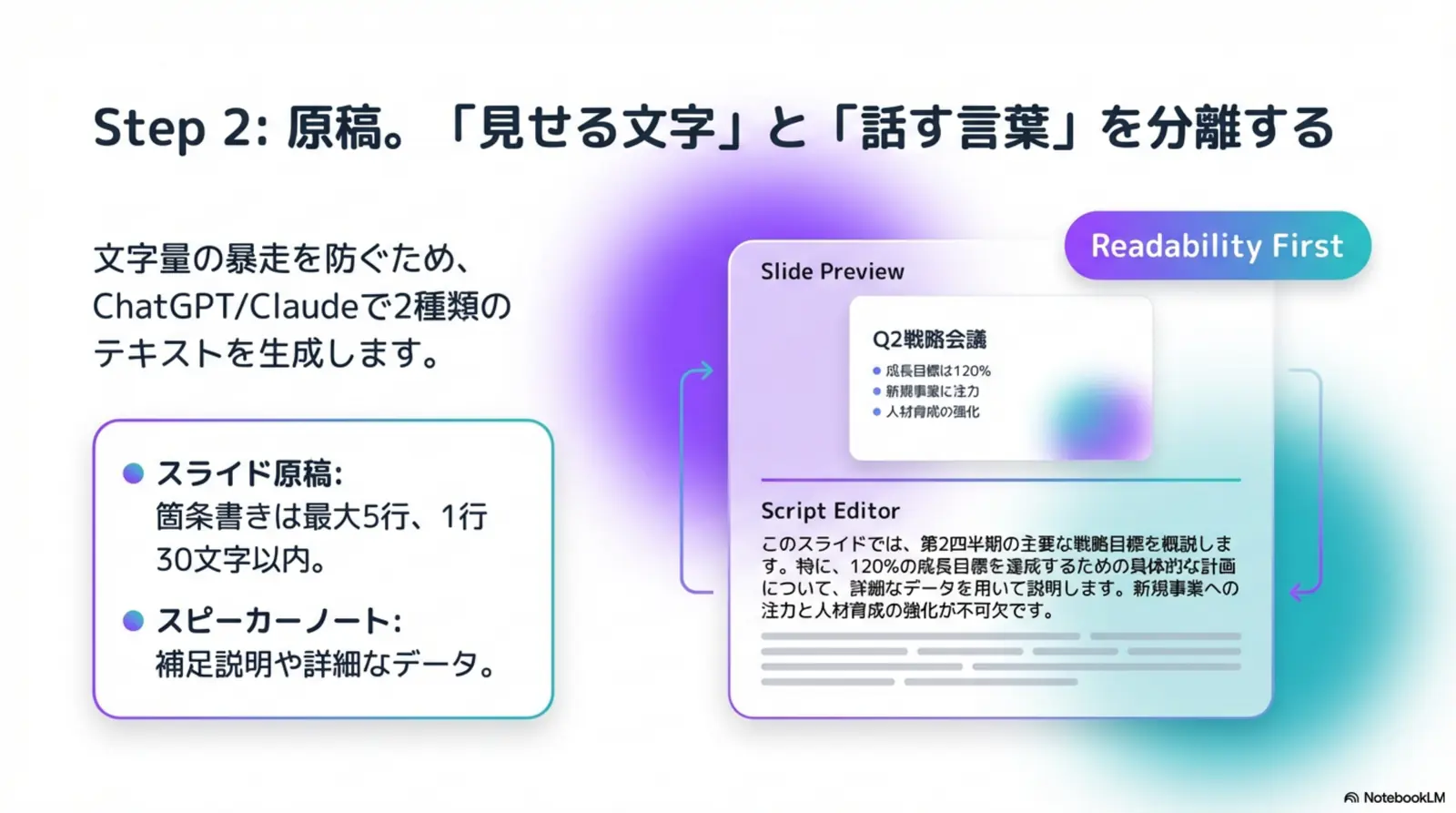
スライド原稿は「見せる文章」と「話す文章」に分けると、文字量の暴走を防げます。スライドは短く、話す原稿で補足する設計が分かりやすさに直結します。
スライド原稿生成の指示例
アウトラインの後は、各スライドの出力形式をテンプレ化すると再利用できます。以下の形式で依頼し、必要なら「専門用語を噛み砕いて」「例を1つ追加して」など追質問で調整してください。
以下のアウトラインをもとに、スライド原稿を作ってください。

条件:
- 1スライドあたりの箇条書きは最大5行
- 1行は全角30文字以内を目安
- 専門用語は必要最小限にし、初出は補足を付ける

出力形式(スライドごと):
## Slide {番号}
Title:
Bullets:
- ...
Speaker notes:
- ...
Step 3 – デザインに落とし込む(Gamma, Canva AI, Beautiful.ai等)
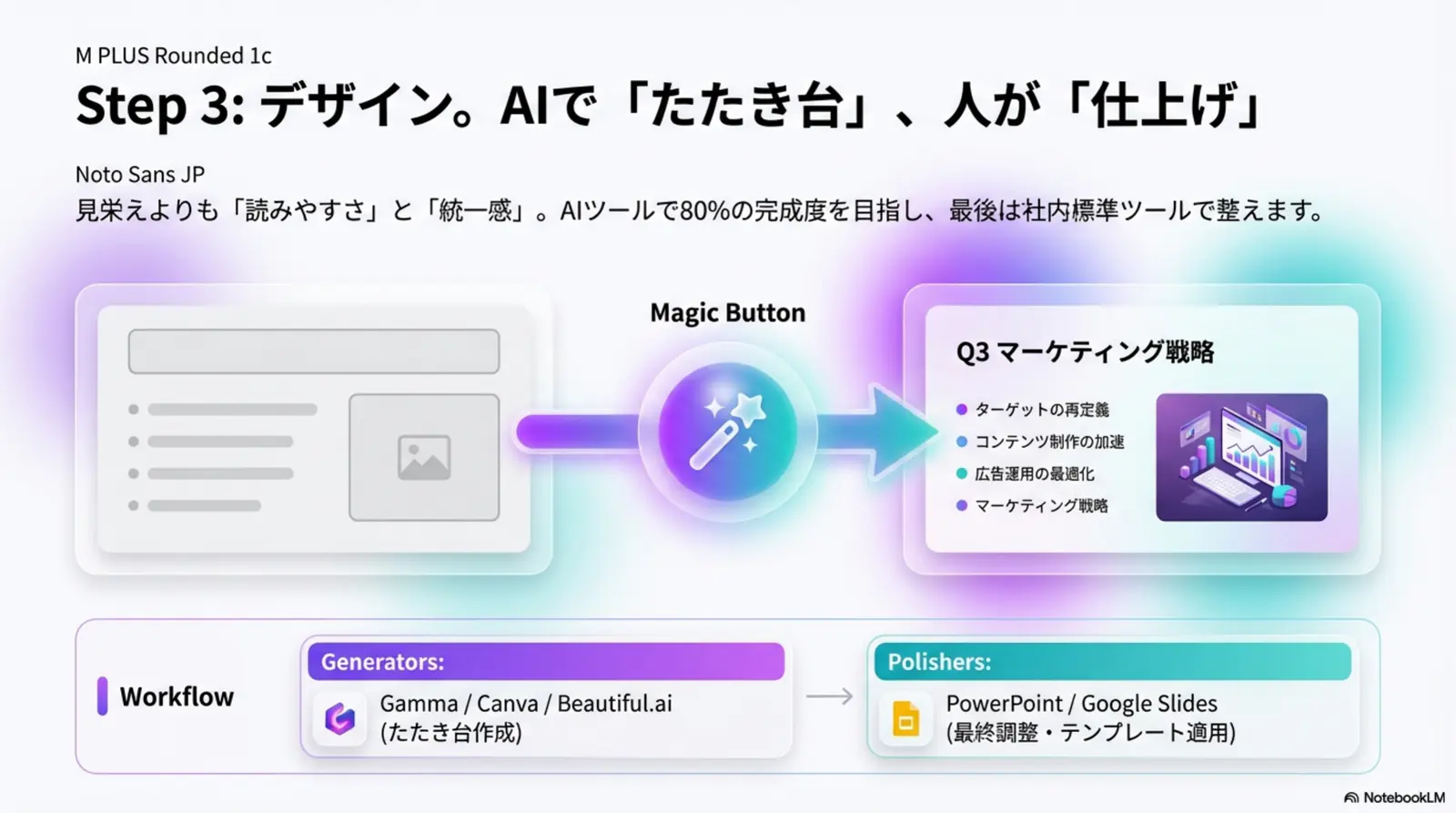
デザイン工程は「見栄え」よりも「読みやすさ」と「統一感」を優先すると失敗しにくいです。AIツールは叩き台に使い、最終調整はPowerPoint / Google Slidesで行うと運用しやすくなります。
NotebookLMの立ち位置(2026年版)
NotebookLMは「デザインを作り込む」より、ソースから構成・原稿の叩き台を作るのが得意です。2026年2月時点では、ソースをもとにスライドのたたき台(PPTX)まで出せますが、 ブランドやテンプレートへの合わせ込みはPowerPoint/Google Slidesや、Gamma/Canva/Beautiful.ai側で仕上げる前提にすると安定します。
Gamma
アウトラインから短時間でスライドを生成しやすく、叩き台作りに向きます。
Canva(Canva AI)
テンプレートや素材が豊富で、図版やアイコンを含めて整えやすいのが特徴です。
Beautiful.ai
レイアウトの自動整形に強く、資料を「一定の見栄え」に寄せるのに向きます。
仕上げでよく使うツール
- PowerPoint: テンプレート運用・細かな体裁調整・社内共有に強い。Copilot in PowerPointは下書き作成の補助に使えます。
- Google Slides: 共同編集や共有が多いチーム運用で扱いやすい。
Step 4 – AIで推敲・改善する(論理チェック、冗長表現の除去)
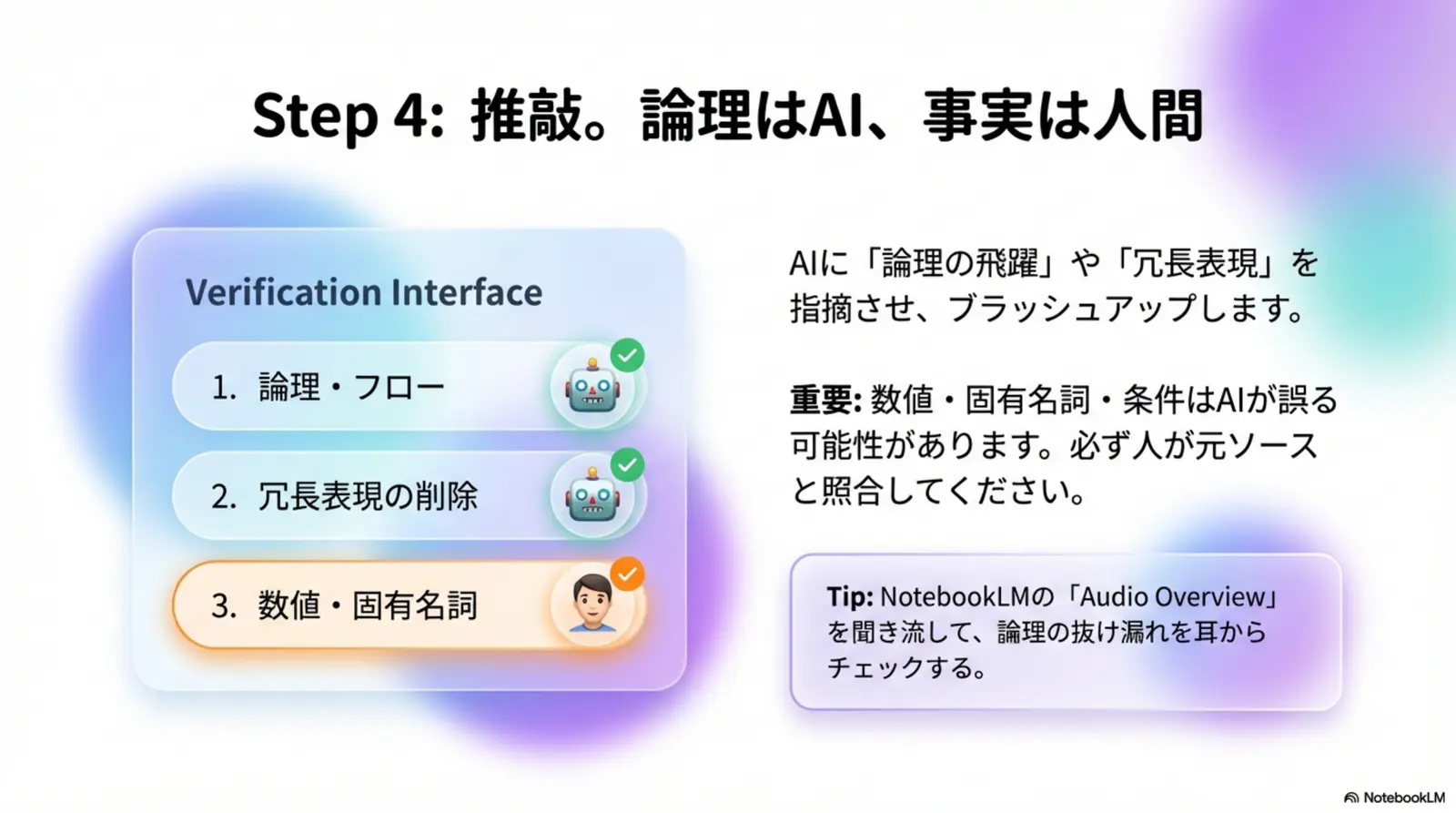
最後にAIで「論理の飛躍」「表記ゆれ」「詰め込みすぎ」をチェックすると、短時間で読みやすさが上がります。最終判断は人が行い、事実関係は必ず確認してください。
推敲プロンプト(コピペ用)
あなたは編集者です。以下のプレゼン原稿を、読み手が誤解しないように推敲してください。

チェック観点:
- 主張→根拠→結論のつながり(飛躍がないか)
- 重複や冗長表現の削除
- 数値/固有名詞/前提条件のあいまいさの指摘(不明点は質問として列挙)
- 用語の統一(表記ゆれ)
- 1スライドの情報量(詰め込みすぎの指摘)

出力:
1) 修正提案(箇条書き)
2) 直した後の原稿(必要な範囲)
NotebookLMで「練習」と「抜け漏れチェック」をする
- Audio Overview: 資料を耳で聞くと、飛躍・言い換え不足・前提の抜けに気づきやすいです。
- 想定FAQ: ソースから「突っ込まれポイント」を先に出し、スライドに根拠を足します。
注意: Audio/Videoの内容も誤りを含みうるため、重要事項は必ず元ソースと突き合わせてください。
用途別おすすめツール比較(既存資料起点/ビジネス提案/社内報告/セミナー)
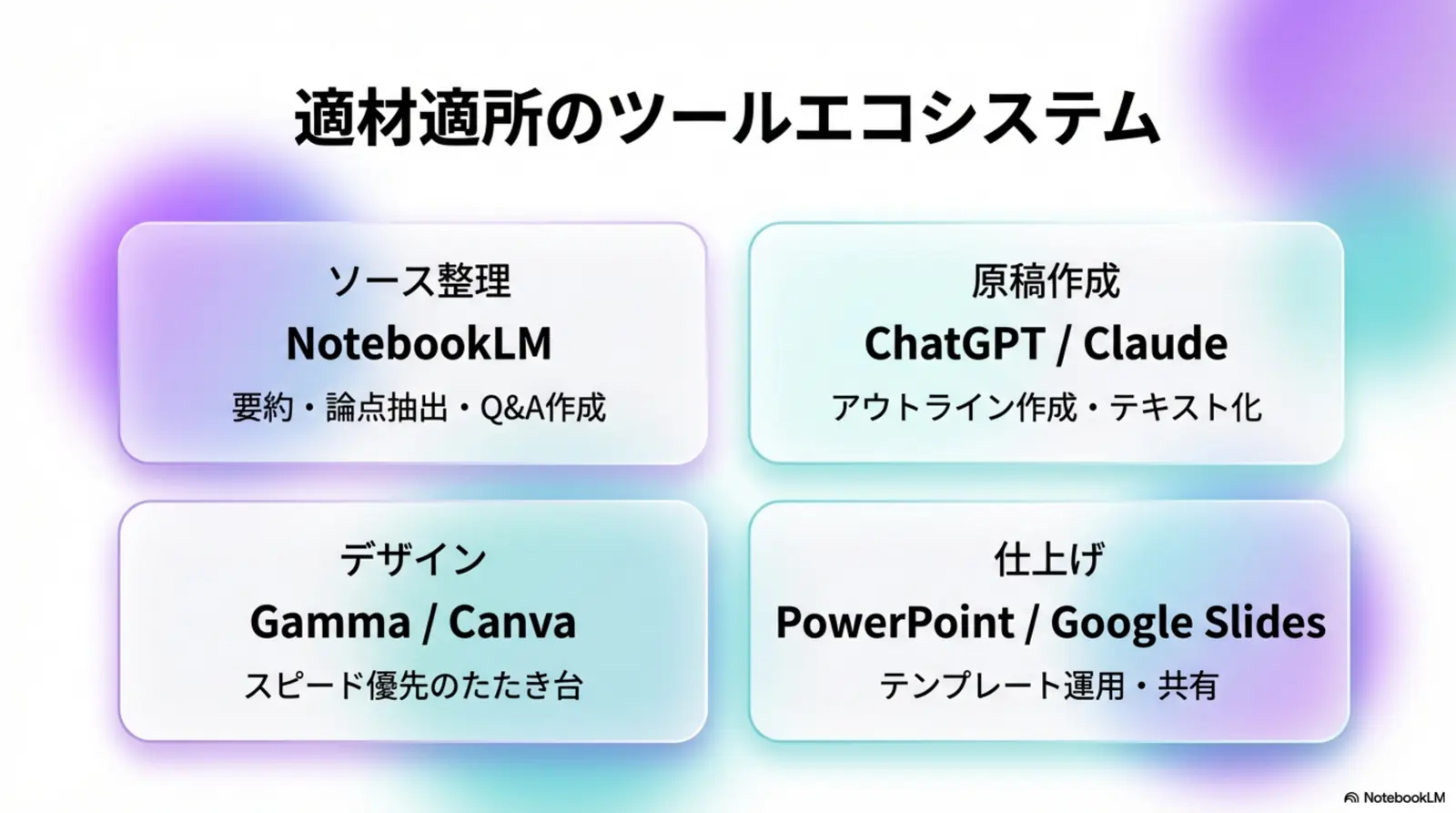
ツール選定は「見栄え」より「運用・共有・テンプレート」の相性で決めると失敗しにくいです。無理のない組み合わせから始めましょう。
既存資料をベースに作るときは、まずNotebookLMでソース整理→構成→原稿の叩き台を作ってから、PowerPoint/Google Slidesや各種スライド生成ツールで整えるとスムーズです。
| 用途 | おすすめツール | 向いている理由 | 使い方のコツ |
|---|---|---|---|
| 既存資料からプレゼン化(会議資料/調査レポート) | NotebookLM(ソース要約/論点整理/想定Q&A) → PowerPoint / Google Slides(仕上げ) | 既存資料の分量が多いほど「何を残して何を捨てるか」が難しくなります。ソースに基づく要約・論点抽出を先に済ませると、構成の迷いが減ります。 | ソースを入れて要点・数字・前提を抜き出し、Key Messageを作ってからスライドに落とします。最終的な事実確認は必ず人が行います。 |
| ビジネス提案(顧客向け) | NotebookLM(素材整理) → PowerPoint(社内テンプレート) / Copilot in PowerPoint(下書き支援) | ブランド整合、フォント/配色ルール、細かな調整が必要になりやすい。 | AIは構成と原稿に集中させ、最終体裁はテンプレート運用で揃える。 |
| 社内報告(定例・共有) | NotebookLM(要点抽出) → Google Slides / Canva(素材・テンプレ) | スピード優先で、共有・共同編集が多い。 | 結論→根拠→次アクションの型を固定して、毎回同じ流れで作る。 |
| セミナー(登壇・ウェビナー) | NotebookLM(構成/原稿) → Gamma / Canva / Beautiful.ai(叩き台) | 見栄えの良い叩き台を短時間で作りやすい。 | 話す原稿(Speaker notes)を別で作り、スライドは情報量を絞る。 |
プレゼン資料作成で使えるプロンプト例
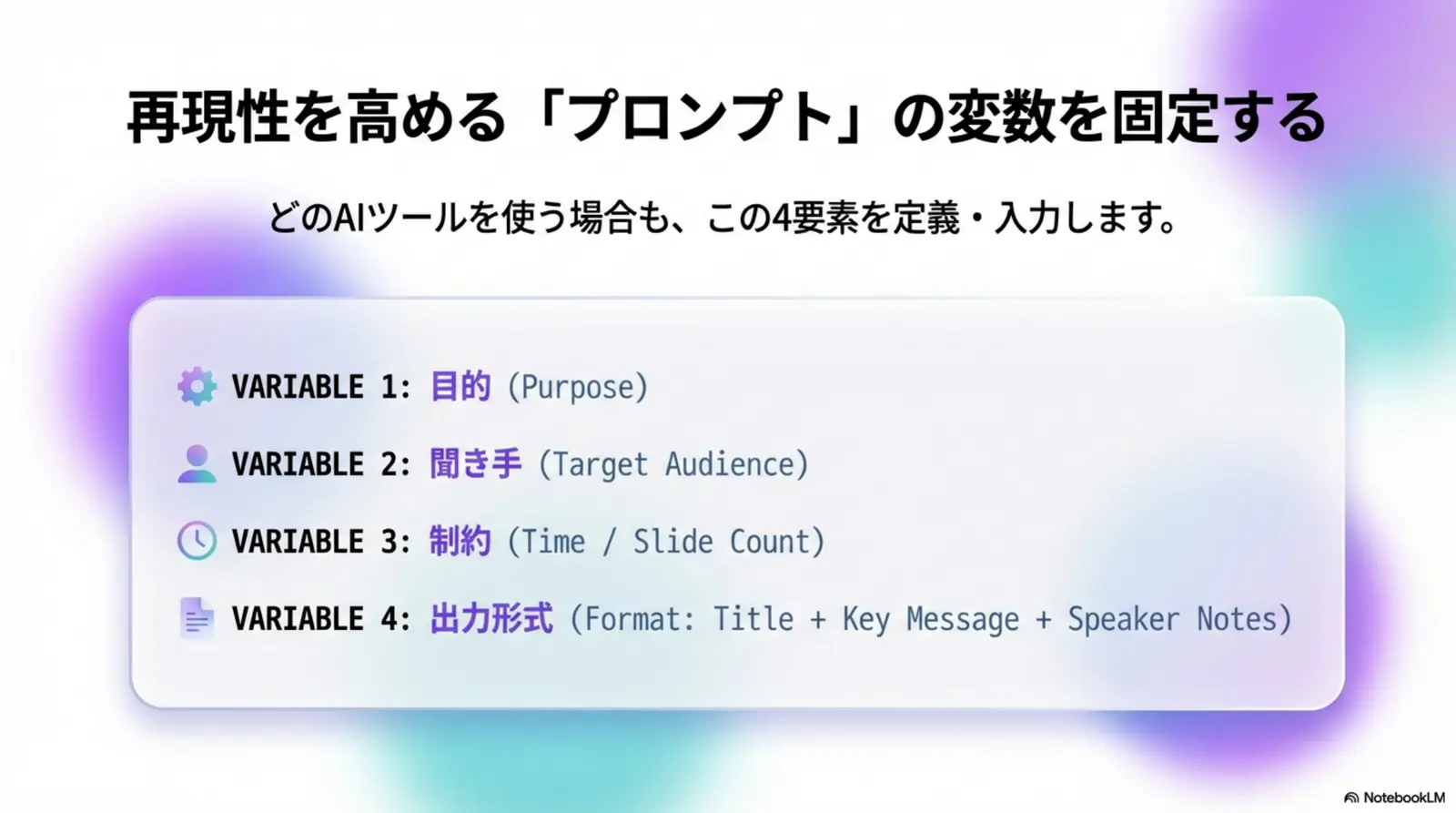
プロンプトは「工程ごと」に分けてテンプレ化すると再現性が上がります。まずアウトライン→原稿→推敲の3点を揃えると、どのツールでも使い回しやすくなります。
1) アウトライン作成
あなたはプレゼン資料の構成作家です。
目的: {目的}
聞き手: {聞き手}
想定時間: {分}
スライド枚数: {枚}
トーン: {丁寧/カジュアル/硬め}

テーマ: {テーマ}
前提情報:
- {前提1}
- {前提2}

出力してほしいもの:
1) 全体構成(章立て)
2) スライドごとの「タイトル」と「一言で言う主張(Key Message)」
3) 聞き手が疑問に思いそうな点(想定Q&A)
2) スライド原稿作成
以下のアウトラインをもとに、スライド原稿を作ってください。

条件:
- 1スライドあたりの箇条書きは最大5行
- 1行は全角30文字以内を目安
- 専門用語は必要最小限にし、初出は補足を付ける

出力形式(スライドごと):
## Slide {番号}
Title:
Bullets:
- ...
Speaker notes:
- ...
3) 推敲・改善
あなたは編集者です。以下のプレゼン原稿を、読み手が誤解しないように推敲してください。

チェック観点:
- 主張→根拠→結論のつながり(飛躍がないか)
- 重複や冗長表現の削除
- 数値/固有名詞/前提条件のあいまいさの指摘(不明点は質問として列挙)
- 用語の統一(表記ゆれ)
- 1スライドの情報量(詰め込みすぎの指摘)

出力:
1) 修正提案(箇条書き)
2) 直した後の原稿(必要な範囲)生成AIの学び方そのものは生成AI学習ロードマップで体系的にまとめています。
よくある質問(FAQ)
つまずきやすいのは「目的/聞き手の未固定」「文字量」「事実確認」です。よくある質問をQ&Aで整理します。
- Q. AIでプレゼン資料を作るとき、最初に何から始めればいいですか?
- A. 最初は「目的・聞き手・制約(時間/分量/トーン)」を明文化し、アウトライン(章立て)をAIで作るのが最短です。構成が固まると、各スライド原稿・デザイン・推敲の工程が一気に進めやすくなります。
- Q. NotebookLMはプレゼン作成のどの工程で使うのが効果的ですか?
- A. 既存資料(会議資料・調査レポートなど)がある場合の「ソース整理→要点抽出→構成の叩き台づくり」で効果が出やすいです。要約、論点、想定Q&Aを先に揃えると、ChatGPT/Claudeでアウトラインや原稿を作る工程がスムーズになります。重要な数値や固有名詞は必ず元ソースで確認してください。
- Q. ChatGPTとClaudeはプレゼン作成でどう使い分ければよいですか?
- A. 基本はどちらでも進められます。まずは同じ条件でアウトラインを出して比較し、出力の好みや得意な表現の傾向で選ぶのが現実的です。重要なのは、ツールよりも「目的と出力形式」を明確に指示することです。
- Q. AIで作ったスライド原稿をそのまま使っても問題ないですか?
- A. そのまま利用せず、事実確認と表現の最終調整を人が行うのが基本です。特に数値、固有名詞、契約条件、社外向け表現は誤りの影響が大きいため、最終確認の工程を必ず入れてください。
- Q. デザインもAIに任せられますか?
- A. レイアウト案や配色のたたき台はAIツールで作れますが、ブランド/社内テンプレートの整合や読みやすさ(文字量・余白・強調)は人の判断が重要です。最終的にはPowerPointやGoogle Slidesで整える前提にすると品質が安定します。
- Q. NotebookLMのAudio Overviewはプレゼン練習に使えますか?
- A. ブリーフィング用途として有効です。耳で聞くと、論理の飛躍・前提の抜け・言い換え不足に気づきやすくなります。一方で音声の内容も誤りを含みうるため、重要事項は元ソースや一次情報で照合したうえで使うのが安全です。
- Q. おすすめのAIスライド作成ツールはどれですか?
- A. 用途で選ぶのが確実です。既存資料の要約・論点整理から始めるならNotebookLM、短時間で見栄え良く作るならGamma、テンプレートと素材の幅ならCanva、構成から自動生成したいならBeautiful.aiなどが候補になります。企業の定型フォーマット運用ならPowerPoint/Google Slidesも相性が良いです。
- Q. プレゼン作成を効率化するプロンプトのコツはありますか?
- A. 「聞き手」「目的」「時間」「枚数」「主張(結論)」「根拠(データ/事例)」「トーン」「出力形式」をセットで渡すと精度が安定します。まずアウトライン→各スライド原稿→推敲の順に段階化すると、やり直しが減ります。
関連リンク
- NotebookLM活用ガイド|ソースから要約・構成・学習を最短化する | AIリブート
- 仕事で使えるプロンプトテンプレート集 | AIリブート
- AIプレゼンスライド自動生成ツール比較2026|Gamma・Beautiful.ai・Copilot・Google Slides AI | AIリブート
- AI業務効率化事例集|営業・マーケ・管理部門の活用ポイントを解説 | AIリブート
- AI画像生成おすすめツール比較|Google Gemini・Midjourney・ChatGPT画像生成の使い方と選び方【2026年版】 | AIリブート
- AI動画生成ツールおすすめ比較|用途別の選び方と始め方 | AIリブート
- ChatGPT・Claude初心者ガイド|最初の1週間でできること | AIリブート
- AIリブートアカデミー TOP
監修・更新情報
監修: AIリブートアカデミー 編集部 / 最終更新日: 2026年6月30日
まとめ
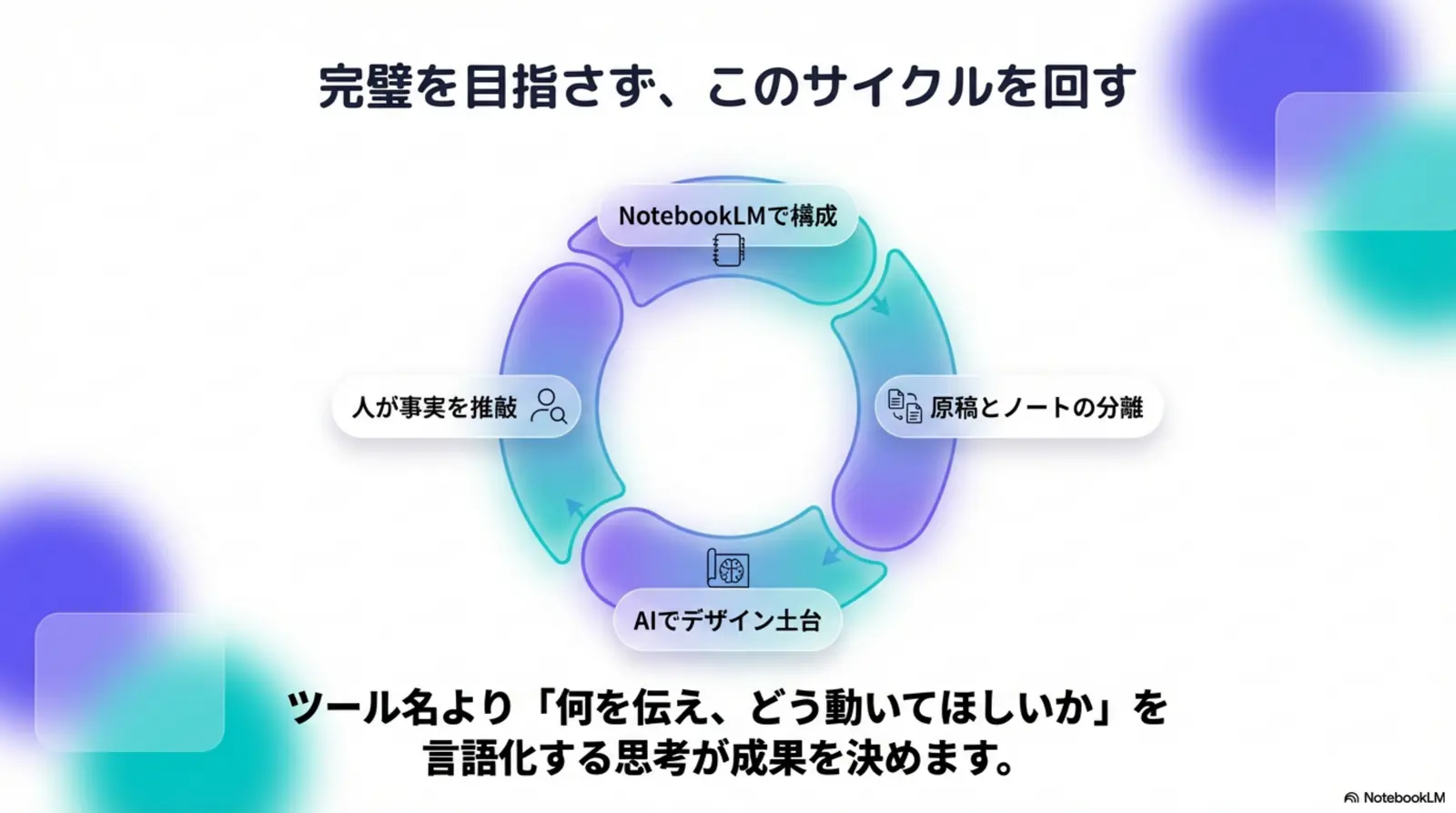
- 既存資料がある場合は、NotebookLMでソースを整理してからアウトライン化すると速いです。
- アウトラインをAIで作り、各スライドの主張(Key Message)を固定します。
- 次に、スライド本文と話す原稿(Speaker notes)を分けて生成すると情報量が整います。
- デザインはAIツールで叩き台を作り、最終的にPowerPoint / Google Slidesで整えます。
- 推敲はAIにチェックさせつつ、数値・固有名詞・条件は人が最終確認します。
AIリブートアカデミーで、資料作成を「再現できる仕事の型」へ
ツール名より「何を伝えて、相手にどう動いてほしいか」を言語化する思考OSで成果が決まります。AIリブートアカデミーでは、2日間の集中研修+100日間の伴走で、仲間と一緒に資料作成を実務アウトプットへ落とし込みます。